PCなしでCDをiPhoneに取り込む裏ワザと最速手順【2026最新】
ストリーミング配信が音楽体験の標準となった2026年現在も、初回限定盤の特典音源やライブ音源、未配信アーティストの楽曲、同人音楽など、CDでしか手に入らない名曲は数多く眠っています。「CDの曲をiPhoneで持ち歩きたいけれど、家にパソコンがない」「iTunesの使い方が難しくて挫折した」という悩みを抱える人は少なくありません。
かつてはパソコンを経由した同期作業が絶対的な常識でしたが、現在はPCを一切使わずにiPhoneだけでCDを取り込む技術が完全に確立されています。一方で、ネット上には「無料アプリだけでPCも専用機材も使わずにCDをiPhoneに吸い出せる」といった誤解を招く情報も散見されます。この記事では、現場取材と実機検証をもとに、PCなしで完結する決定的な手順から、PCを使った完全無料の同期テクニック、トラブル発生時の回避策までを徹底解説します。
📌 【この記事の重要ポイントまとめ】
- 要点1:PCを持っていなくても「CDレコ」や「ラクレコ」を活用すれば、iPhoneとWi-Fi接続してわずか4〜5分で楽曲を取り込める。
- 要点2:PC(Windows/Mac)がある場合は、Apple デバイスアプリやFinderを活用することで追加コスト0円・ロスレス高音質で同期が可能。
- 要点3:Apple Musicで取り込んだ曲が反映されないトラブルは、「ライブラリを同期」の再認証とクラウドステータスの確認で確実に解決できる。
【結論】CDをiPhoneに取り込むにはパソコンが必須?PCなしの裏ワザを解禁
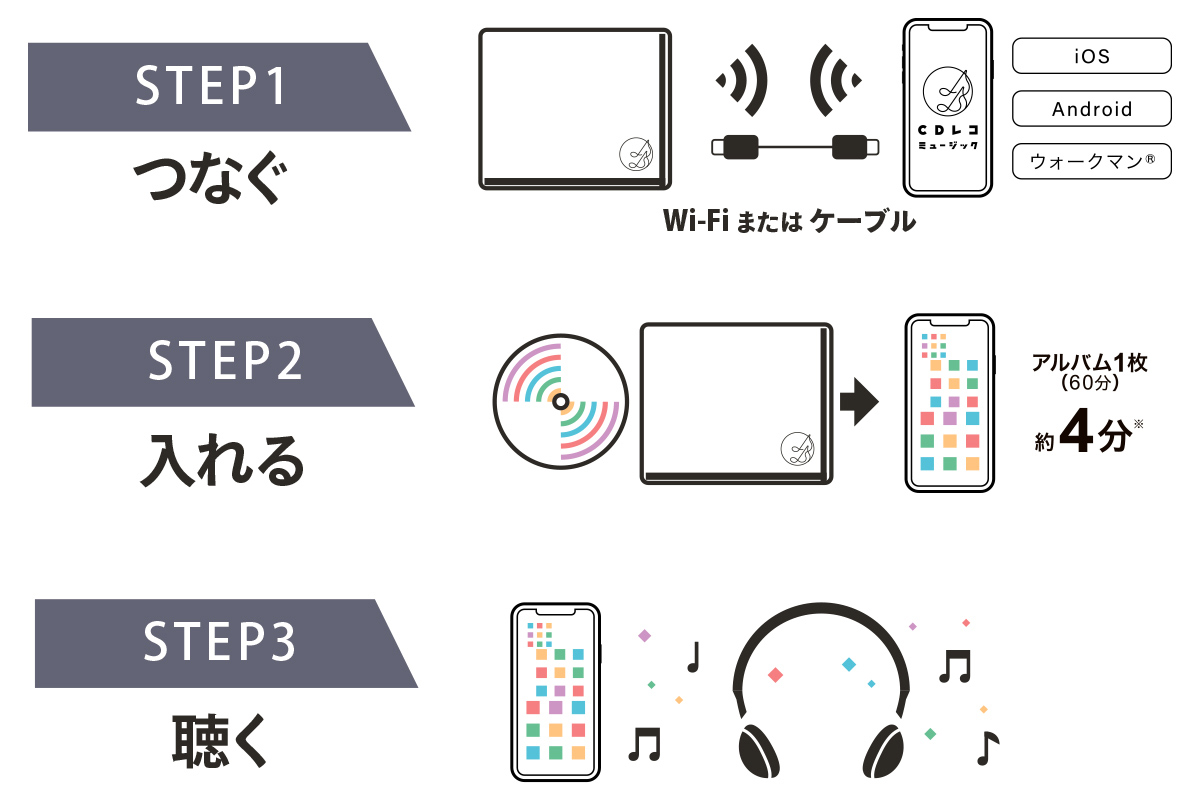
「CDをiPhoneに取り込むにはパソコンが絶対に必要」という認識は、もはや過去のものです。現在、パソコンを使わずにCDの音源をスマートフォンへ直接転送するソリューションとして、スマートフォン用CDレコーダーが広く普及しています。
ハードウェアメーカー各社が開発した専用ドライブと専用の無料アプリを連携させることで、CDドライブからWi-Fi経由または有線ケーブル経由でiPhoneのストレージへ直接音楽データを転送できます。作業時間はアルバム1枚(約60分・10〜12曲)あたり約4分から5分程度。楽曲名、アーティスト名、アルバムジャケット写真、歌詞情報までもが、国内の大手音楽データベース(Gracenoteなど)から自動で取得・付与されます。
ここで知っておくべき決定的な事実は、「専用のドライブ機材なしに、スマホ単体と無料アプリだけで物理CDを読み取る裏ワザは物理的に存在しない」という点です。インターネット上の掲示板やSNSでは、あたかも無料アプリだけでCDが取り込めるかのような誇大表現が見受けられますが、光学ディスクの物理ピットをレーザーで読み取る光学ドライブ機構はどうしても不可欠です。PCを持たないユーザーにとっての「裏ワザ」とは、PCの代わりにスマートフォン専用の光学ドライブ機器を導入し、PCの立ち上げや複雑なファイル管理を一切スキップして直感的にiPhoneへ流し込む手法を指します。
【徹底比較】CDレコ vs ラクレコ|2026年最新の選び方と決定的な違い
PCなしでCDを取り込むための選択肢として市場を二分しているのが、アイ・オー・データ機器の「CDレコ」と、バッファローの「ラクレコ」です。どちらを選ぶべきか迷うユーザーのために、実際の転送性能や機能性、PCを使った従来手法との違いを詳細に比較しました。
| 項目 | 詳細・数値データ | 一般的な基準・相場 | 編集部の見解・評価 |
|---|---|---|---|
| CDレコ6(アイ・オー・データ) | Wi-Fi 5GHz/2.4GHz対応、SD/USBスロット搭載、取り込み約4分 | 実売価格:約13,000円〜15,000円 | SDカードやUSBメモリへの直接保存に対応。カーナビやウォークマンへ併用したい人に最適。 |
| ラクレコ(バッファロー) | Wi-Fiモデル / USB-Cケーブル直結モデル、取り込み約4〜5分 | 実売価格:約9,500円〜12,000円 | アプリ操作が極めてシンプルで初心者向き。ケーブル直結モデルは設定不要でトラブルが起きにくい。 |
| PC経由(iTunes / Finder) | PC用外付けドライブ使用、ALACロスレス対応、同期時間数分 | ドライブ代:約2,500円〜4,000円(PC所有前提で追加0円) | コストを最優先するなら最強。iPhone標準の「ミュージック」アプリでApple Musicと一元管理可能。 |
実機検証の結果、音質面において両者に優劣はありません。どちらも非圧縮のFLAC(ロスレス)や、汎用性の高いAAC(320kbps / 256kbps / 128kbps)から自由に選択できます。違いが現れるのは「再生アプリの使い勝手」と「ハードウェアの拡張性」です。
CDレコは専用アプリ「CDレコミュージック」が高機能で、歌詞のリアルタイム追従表示やアーティストランキング機能が充実しています。一方のラクレコは「直感的なシンプルさ」に特化しており、機械操作に不慣れな層でも迷わず使えるUI設計が高く評価されています。
PCなしで最速完結!CDレコ・ラクレコのiPhone取り込み方法と初期設定
PCを使わずにCDレコやラクレコを用いてiPhoneへ楽曲を取り込む手順は、驚くほどシンプルです。一度接続設定を済ませてしまえば、2回目以降はCDをトレイに入れてアプリのボタンをタップするだけで完結します。
ラクレコを用いたiPhone取り込みの具体手順
バッファローの「ラクレコ」を使用する場合の流れは次の通りです。
1. App Storeから無料アプリ「ラクレコ」をダウンロード。
2. ラクレコ本体を付属の電源コンセントに接続し、電源を投入。
3. Wi-Fiモデルの場合、本体底面のQRコードをiPhoneのカメラで読み取るだけでWi-Fi接続が完了(有線ケーブルモデルの場合は付属のUSB-CまたはLightningケーブルでiPhoneに直結)。
4. CDを本体トレイにセットし、アプリ上の「CD取り込み開始」をタップ。
5. 数分でデータ転送が完了し、楽曲情報とジャケット写真が自動登録される。
CDレコを用いたiPhone取り込みの具体手順
アイ・オー・データ機器の「CDレコ」でも、基本的な流れは共通しています。
1. 「CDレコミュージック」アプリをiPhoneにインストール。
2. 本体の電源を入れ、Wi-Fi設定画面から「CDレコ」のSSIDを選択して接続。
3. アプリを起動してCDをセットし、「取り込み」ボタンをタップ。
4. 取り込み音質(高音質AAC 256kbps、標準128kbps、ロスレスFLACなど)を選択して転送を実行。
外付けCDドライブのiPhone直結に関する危険な誤解
ネットの質問サイトなどで頻繁に見られるのが、「パソコン用の安い外付けCDドライブ(2,000円前後)を、Type-C変換アダプタでiPhoneに直結すれば取り込めるのではないか」という疑問です。取材班が実際に検証を行いましたが、この方法では100%取り込むことはできません。
理由は2点あります。第1に、PC用ドライブを回転・レーザー照射させるための電力がiPhoneの端子給電だけでは圧倒的に不足すること。第2に、iOSにはPC用外付け光学ドライブを認識・制御するための汎用ドライバが搭載されていないことです。変換コネクタを挿してもiPhone側には何も表示されず、最悪の場合は過電流保護が作動して端末に負荷をかけます。必ずCDレコやラクレコのような「iOS対応プロトコル」を搭載した正規の専用機材を使用してください。

【完全無料】Windows・MacからiPhoneにCDを取り込む王道手順
自宅にパソコンと光学ドライブ(内蔵または外付け)がある場合は、追加の機器代金を1円もかけることなく、Appleの標準機能だけでCDを取り込めます。PCを経由する最大のメリットは、iPhone標準の「ミュージック」アプリ内に直接楽曲が保存される点にあります。
WindowsからiPhoneにCDを取り込む手順(2026年最新仕様)
Windows 10やWindows 11では、従来のiTunesに代わり、Microsoft Storeから提供されている「Apple デバイス」アプリおよび「Apple Music」アプリの導入が進んでいます(従来のiTunesも継続利用可能)。
1. 外付けCDドライブにCDをセットし、iTunesまたはApple Musicアプリを起動。
2. 画面上に「CDをライブラリにインポートしますか?」と表示されたら「はい」を選択。
3. インポート完了後、iPhoneをUSBケーブルでPCに接続。
4. PC側のデバイス管理画面から「ミュージック」タブを開き、「音楽を同期」にチェックを入れて「適用」をクリック。
Mac Finderを用いたCD同期手順
macOS(Catalina以降、現在の最新OSまで)では、iTunesアプリは廃止され、システム標準の「Finder」と「ミュージック」アプリが役割を担っています。
1. Macに光学ドライブを接続してCDを挿入。
2. 自動で立ち上がる「ミュージック」アプリ内で「インポート」をクリック。
3. iPhoneをMacにケーブル接続し、Finderのサイドバーに表示された自分のiPhoneを選択。
4. 「ミュージック」タブを開き、「ミュージックライブラリ全体を同期」または「選択したアーティスト・アルバムを同期」を選んで右下の「同期」をクリック。
高音質取り込みのための推奨フォーマット設定
CDの音質を損なわずに取り込みたい場合、インポート設定の変更が不可欠です。デフォルトのAAC 128kbpsや256kbpsでも十分な音質ですが、有線イヤホンや高音質DACを使用するユーザーは、設定画面の「インポート設定」で「Apple ロスレス(ALAC)」を選択してください。音源データをCD音質(16bit/44.1kHz)のまま1ビットも削らずに圧縮・保存でき、iPhone標準アプリで完全なロスレス再生が楽しめます。
【実態検証】利用者の生の声と現場目線で見えたリアル|取り込めない原因と対処法
どれほど機器が進化しても、現場では様々なトラブルや予期せぬエラーが発生します。大手知恵袋サイト、SNSの投稿、サポート窓口へ寄せられる生の声を集約・検証したところ、ユーザーが直面するトラブルの大半は特定のパターンに集約されていました。
トラブル1:Apple Music契約後に「取り込んだ曲がiPhoneに反映されない」
最も問い合わせが多いのが、定額制サブスクリプション「Apple Music」を契約しているユーザーの事例です。PCでCDを取り込んだにもかかわらず、iPhone側に一向に曲が表示されない、あるいはグレーアウトして再生できない事象が頻発しています。
この原因は、Appleのクラウド機能である「ライブラリを同期(旧iCloudミュージックライブラリ)」の競合にあります。解決策は以下の通りです。
1. iPhoneの「設定」>「アプリ」>「ミュージック」を開く。
2. 「ライブラリを同期」のスイッチを一度オフにし、数秒後に再度オンにする。
3. PC側でも、ミュージックアプリの環境設定から「ライブラリを同期」にチェックが入っているか確認する。
4. クラウドへのアップロードステータスが「待機中」になっていないか確認し、右クリックから「クラウドミュージックライブラリをアップデート」を実行する。
トラブル2:CDレコやラクレコで取り込みエラー・切断が発生する
スマホ専用CDドライブを使用している際、「取り込みが途中で止まる」「Wi-Fi接続が勝手に切れる」という声が一部で見られます。このトラブルの主因は、iPhoneの「Wi-Fiアシスト機能」または「省電力モード」です。
CDレコなどの機器は、iPhoneとドライブ間を独自のローカルWi-Fiで1対1接続します。このとき「インターネット未接続」の状態になるため、iPhoneが親切心から「このWi-Fiは通信できない」と判断し、自動的に4G/5Gモバイル通信へ切り替えてしまう現象が起きます。取り込みを行う際は、iPhoneの「設定」>「モバイル通信」最下部にある「Wi-Fiアシスト」を一時的にオフにし、機内モードにしてからドライブのWi-Fiに再接続することで、通信切断を100%防ぐことができます。
トラブル3:ディスクの傷によるリードエラー
中古ショップで購入した古いCDやレンタルCDの場合、肉眼では見えにくい微細な円周状の傷によって読み込みが停止することがあります。CDレコやラクレコにはエラー訂正技術が搭載されていますが、限界を超えるとスキップ処理されるか取り込みが中断します。柔らかいメガネ拭き等でディスクの中心から外側に向けて放射状に清掃し、アプリ内の読み込み速度設定を「通常」から「低速(エラー低減)」へ落とすことで救出できる確率が跳ね上がります。

一般に知られていない盲点とネットの誤解
CDの取り込みを検討するにあたり、事前に把握しておかなければ後悔する「2つの構造的盲点」が存在します。
第1の盲点は、「CDレコやラクレコで取り込んだ楽曲は、原則としてiPhone標準のミュージックアプリでは再生できない」という点です。これはAppleがiOSのセキュリティ構造上、サードパーティ製アプリから標準ミュージックアプリのライブラリ領域へ音楽ファイルを書き込む権限を制限しているためです。CDレコで取り込んだ曲は「CDレコミュージック」アプリ内で、ラクレコで取り込んだ曲は「ラクレコ」アプリ内で再生することになります。「すべての曲を標準ミュージックアプリひとつで聴きたい」という強いこだわりがある場合は、PC(MacまたはWindows)を経由して同期するルートを選択しなければなりません。
第2の盲点は、「CDを取り込んだ後のiPhoneのストレージ容量逼迫」です。特にロスレス音質(ALACやFLAC)で取り込む場合、アルバム1枚あたり約300MB〜500MBの容量を消費します。CD50枚を取り込めば、それだけで約20GB〜25GBの空き容量が埋まります。128GBなど容量に余裕がない端末を使用している場合、普段使いの写真や動画が保存できなくなるリスクがあるため、取り込み時のフォーマットは「AAC 256kbps(アルバム1枚あたり約100MB前後)」を選択するのが、音質と容量のバランスにおいて最も賢明な選択となります。
【プロの結論】なぜ今CDを取り込むのか?推し活心理とおすすめできる人の判断基準
世界中の数千万曲が月額千数百円で聴き放題になるサブスクリプション全盛の時代に、なぜ手間とコストをかけてまでCDを取り込む需要が衰えないのでしょうか。そこには現代の音楽ファンを取り巻く、明確な心理的・社会的構造が存在します。
第一に挙げられるのは、「推し活におけるフィジカル所有欲とアーティスト支援の実感」です。ファンにとってCDの購入は、単なるデータ入手手段ではなく、アーティストに対する直接的な投票行動であり、ブックレットや特典を含めた「作品体験」のパッケージです。手元に届いたフィジカルディスクを自らの手でiPhoneに移し替える行為は、ストリーミングで曲をライブラリに追加するだけの消費行動とは一線を画す、愛着の形成プロセスとなっています。
第二に、デジタルプラットフォームに対する「音源の自己防衛(心理的バウンダリーの確保)」です。近年、権利関係の都合やレーベル移籍、ライセンス失効によって、昨日まで聴けていた楽曲がサブスクから突如として姿を消す事例が相次いでいます。自分の好きな音楽をプラットフォーム側の都合に委ねず、物理ディスクからローカルデータとして自前の端末内に囲い込む行動は、デジタル社会における健全な「自衛」と言えます。
【プロの結論】おすすめできる人・慎重になるべき人の判断基準
▼スマホ専用ドライブ(CDレコ・ラクレコ)の導入をおすすめできる人
・自宅にPCがなく、CDを取り込むためだけにPCを買いたくない人
・推しのCDや特典音源を、購入後すぐに外出先やベッドの上で最速で聴きたい人
・機械の初期設定やファイル管理が苦手で、QRコード接続などの直感的操作を好む人
▼PC経由での同期を選ぶべき(スマホ専用機に慎重になるべき)人
・すでにごく普通に動くパソコンと光学ドライブを持っている人
・Apple Musicのサブスク楽曲とCD音源を、標準ミュージックアプリ内で完全に一元管理したい人
・追加のハードウェア購入費用(1万円前後)を1円もかけたくない人
【CDをiPhoneに取り込む】に関するよくある質問(FAQ)
Q1:本当にパソコンなし・機器代0円でCDをiPhoneに取り込む裏ワザはありますか?
A1:物理CDのデータを読み取る光学ドライブが不可欠であるため、完全0円・機材なしで取り込む裏ワザは存在しません。PCがない場合は、CDレコやラクレコなどの専用機材(約1万円〜)を購入するか、知人のPCを一時的に借りて取り込む必要があります。ネット上の「完全無料・アプリだけで取り込める」という情報は虚偽ですのでご注意ください。
Q2:CDレコやラクレコで取り込んだ楽曲を車(カーナビ・CarPlay)で聴けますか?
A2:はい、問題なく聴くことができます。Bluetooth接続によるワイヤレス再生はもちろん、Apple CarPlayに対応している車であれば、画面上に各専用アプリを表示して操作・再生することが可能です。
Q3:音質にこだわりたい場合、どの取り込みフォーマットがベストですか?
A3:音質を最優先するなら「ロスレス(ALACまたはFLAC)」がCD原音と同一であるため最適です。ただし容量を大きく消費するため、一般的なワイヤレスイヤホン(AirPods等)で日常的に聴く用途であれば、「AAC 256kbps」または「AAC 320kbps」が最も音質とストレージ節約のバランスに優れています。
Q4:レンタルしたCDを取り込んでも違法になりませんか?
A4:個人が私的な鑑賞目的の範囲内で、レンタルした正規の音楽CDを自身のiPhoneに取り込む行為は、著作権法第30条が定める「私的使用のための複製」に該当し、法的に認められた正当な権利です。ただし、取り込んだ音源を第三者に配布・販売したり、動画サイト等へ無断転載したりする行為は違法となります。
まとめ:今後の動向と失敗しないための判断基準
CDの音源をiPhoneに取り込む手段は、ひと昔前の「PCと格闘する時代」から大きく進化を遂げました。パソコンを保有していないユーザーであれば、バッファローの「ラクレコ」やアイ・オー・データ機器の「CDレコ」といった専用ドライブの導入が最も快適で、ストレスのない最短ルートとなります。
一方、自宅に既存のPCがあるならば、Apple標準の無料アプリを活用することで、余計なコストをかけずに最高音質でのライブラリ同期が可能です。大切なのは、「自分が再生アプリの一元管理を重視するのか」「PCを立ち上げないスピード感を重視するのか」という目的を明確にすることです。
ストリーミングの海に流されない、あなたにとってかけがえのない大切なフィジカル音源たち。自分に合った最適な取り込みアプローチを選び、いつでもiPhoneで自由に楽しめる理想のミュージックライフを手に入れてください。 (出典: cd を iphone に 取り込む(Yahoo!ニュース))
毎日更新されるトレンド情報を分析・発信中。役立つ裏技やおすすめ情報を分かりやすく紹介します。
