Galaxyアプリアイコンの変更と復元術!消えた時の対処から裏技まで
日常的に手放せないスマートフォンだからこそ、ホーム画面の視覚的な快適さや使い勝手は日々のストレスに直結します。Galaxyシリーズ(One UI搭載機)を利用する中で、「ホーム画面から頻繁に使うアプリアイコンが突然消えてしまった」「デフォルトのデザインから好みの可愛いアイコンに一新したい」「アイコンが大きすぎて画面が散らかるので小さく整頓したい」という相談は、サポート窓口やテックコミュニティでも後を絶ちません。
洗練されたUI設計を誇るGalaxyですが、カスタマイズの自由度が高い反面、設定項目が多岐にわたり、意図しない操作でアイコンが非表示になったり、デザイン変更の手順で迷子になったりするケースが目立ちます。公式機能による手軽な無料アレンジから、消滅したアイコンを瞬時に呼び戻すレスキュー手順、さらには純正拡張アプリを活用した上級テクニックまで、2026年現在の最新One UI環境に即して体系的に解き明かします。
📌 【この記事の重要ポイントまとめ】
- 要点1:アイコン消失の約8割は「アプリの非表示設定」または「ホーム画面からのショートカット削除」であり、端末初期化をせずとも数十秒で完全復旧できる。
- 要点2:Galaxy Themesの無料パックやOne UI標準の「カラーパレット」機能を使えば、追加課金なしでおしゃれかつ統一感のある外観へ即座に変更可能。
- 要点3:公式カスタマイズツール「Good Lock(Theme Park)」を導入することで、サードパーティ製アイコンの一括適用や個別サイズ調整など極限の自由度が手に入る。
【トラブル急増】突然Galaxyのアイコンが消えた?一瞬で元に戻す復元手順
「昨日までホーム画面の特等席にあったLINEやカメラのアイコンが、朝起きたら消えていた」――こうしたトラブルに直面した際、多くのユーザーがアプリ自体のアンインストールを疑いますが、実態は設定の誤操作や画面レイアウトの誤認によるものが大半を占めます。慌てて再インストールを試みる前に、以下の3つのステップを順に確認してください。
まず検証すべきは、Galaxy ホーム画面 アプリ 非表示 解除の手順です。ホーム画面の何もない場所を長押しし、右下に現れる「設定(歯車マーク)」をタップします。メニュー内にある「アプリを非表示」を選択すると、現在隠蔽されているアプリアプリの一覧が表示されます。上部の「非表示のアプリ」欄に対象のアプリアイコンが含まれていた場合、マイナスアイコンをタップしてリストから除外し、画面最下部の「完了」を押すだけで、即座にドロワーやホーム画面へ再表示されます。
次に多いのが、単にホーム画面上のショートカットのみが削除され、アプリ一覧(アプリドロワー)には残っているパターンです。画面を下から上へスワイプしてアプリ一覧画面を開き、最上部の検索窓にアプリ名を入力してください。該当のアプリアイコンが見つかれば、それを長押しして「ホーム画面に追加」を選択することで、元の配置場所へ引き戻せます。これが最も手軽なGalaxy アイコン 消えた 戻し方の基本原則です。
それでも見当たらない場合は、「設定」>「アプリ」から該当アプリを検索し、「無効化」されていないかチェックしてください。社用プロファイルや保護者による利用制限(ペアレンタルコントロール)がかかっていない限り、この一連の確認で99%以上のアイコン消失トラブルは自力解決に至ります。

【純正&無料】Galaxyアプリアイコンをおしゃれに変更するカスタマイズ術
画面の見栄えをがらりと変えたいとき、Galaxy端末には他社製Androidスマートフォンを圧倒する純正のスタイリング機能が備わっています。外部の怪しいランチャーアプリに頼ることなく、安全にGalaxy アプリアイコン 変更を楽しむ代表的なアプローチが「Galaxy Themes」と「カラーパレット」の活用です。
手軽に統一感を出したいなら、ホーム画面を長押しして「テーマ」を選択し、「Galaxy Themes」ストアにアクセスします。下部ナビゲーションの「アイコン」タブを開くと、世界中のデザイナーが制作した膨大なパックが並びます。ここで検索フィルターを「無料」に絞り込むことで、費用を1円もかけずにGalaxy アイコン 無料 かわいいデザインや、洗練されたミニマル調、パステルカラーのアイコンセットを簡単に入手できます。ダウンロード後に「適用」をタップするだけで、電話、メッセージ、設定などの標準アプリアイコンが一括で変身します。
一方、よりシンプルかつモダンに仕上げたい大人世代に支持されているのが、One UI標準の「カラーパレット」機能です。壁紙を変更した際、あるいは「設定」>「壁紙とスタイル」>「カラーパレット」へ進むと、設定中の壁紙から抽出されたカラーコードに沿って、システム全体のトーンを同期できます。ここで「アプリアイコンにパレットを適用」をオンに切り替えると、対応アプリアイコンが壁紙と美しく調和するシックなワントーンデザインへと統一されます。派手なイラストを好まない層にとっても、視覚的ノイズを劇的に抑える極めて有効な選択肢です。
【上級者向け裏技】Good Lock「Theme Park」で完全自由化するテクニック
「標準のテーマ機能ではサードパーティ製アプリ(PayPayやInstagramなど)のアイコンが変わらず、チグハグになってしまう」という熱心なユーザーの間で支持を集めるのが、サムスン公式の高度カスタマイズアプリ群「Good Lock」に含まれる「Theme Park」です。従来は一部地域限定だったこの機能も、現在ではGalaxy Storeから公式に入手できるようになり、One UI ホーム アイコンカスタマイズの到達点として認知されています。
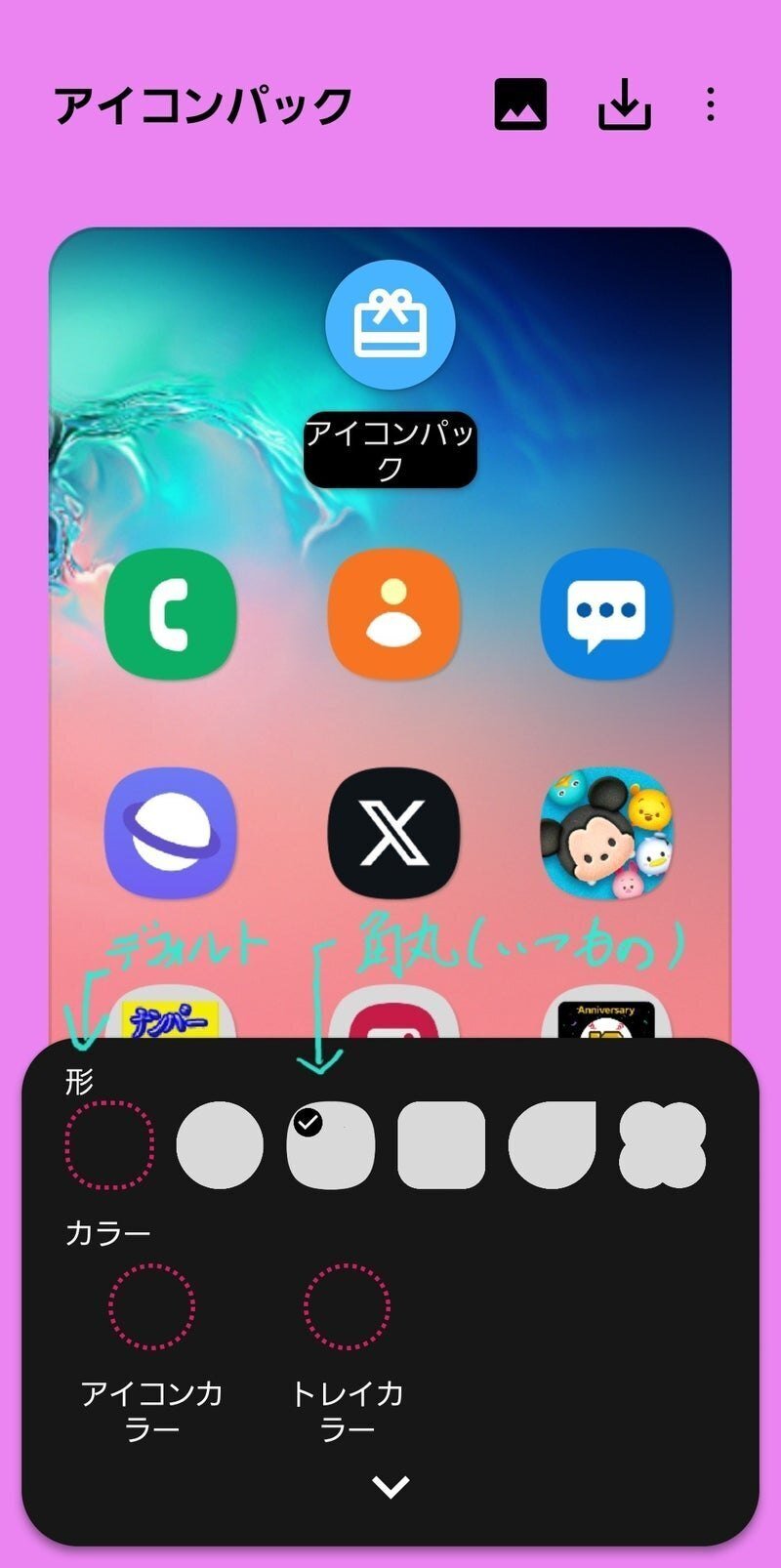
Galaxy Good Lock アイコン変更の最大の強みは、Google Playストアで配信されている膨大な「サードパーティ製アイコンパック(Nova Launcher向けなどに作られた外部素材)」を、One UIの純正ホーム画面にそのまま直適用できる点にあります。Theme Parkを起動し、「Icon」タブから新規作成を選ぶと、導入済みの外部アイコンパックを選択できるだけでなく、個々のアイコンの形状(完全な円形、角丸スクエア、ティアドロップ型など)や、アイコン背面のトレイカラー、サイズ比率をスライダー単位で細かく微調整できます。
この手法を用いれば、標準機能ではカバーしきれなかったマイナーな日本国内向けアプリであっても、同一の形状フィルターで自動トリミングされ、ホーム画面全体の造形美が完全に調和します。システム深部を書き換える非公認ツールとは異なり、サムスン自身が開発・署名している純正モジュールであるため、動作の軽快さやセキュリティ耐性を損なう心配もありません。

【画面すっきり】アイコンのサイズ変更とグリッド調整で小さく整頓する
大画面化が進む近年のスマートフォンにおいて、画面の専有面積を最適化する「アイコンの小型化」は情報処理効率を高める上で欠かせない要素です。「購入直後の状態だとアイコンが巨大すぎて野暮ったい」「もっと1画面に多くのアプリを綺麗に並べたい」という要望は、グリッド設定の見直しで直感的に解決できます。
ホーム画面の余白を長押しして「設定」を開くと、「ホーム画面グリッド」および「アプリ画面グリッド」という設定項目が存在します。標準状態では「4×5」や「4×6」に設定されているケースが多いですが、ここを「5×5」や「5×6」へと変更することで、物理的なGalaxy アプリアイコン 小さくする調整が完了します。グリッドのマス目が増えることで、相対的にアイコン一つひとつの表示スケールが縮小され、余白を活かしたミニマルでスマートなレイアウトが完成します。
もし設定を変更してもアイコンが異様な大きさのまま戻らない場合は、「設定」>「ディスプレイ」>「簡単モード」が誤って有効化されていないかを確認してください。シニア向けに視認性を最大化するこの機能がオンになっていると、グリッド設定が強制的にロックされ、巨大なアイコンで画面が埋め尽くされてしまいます。
あわせて見直したいのが、Galaxy アイコン バッジ 表示設定です。未読通知の数を知らせる赤い数字バッジは便利である一方、画面全体の美観を損ね、心理的な焦燥感を生む原因にもなります。「ホーム画面設定」内の「アプリのアイコンバッジ」項目から、表示形式を「件数」からシンプルな「ドット」へ切り替える、あるいは完全にオフに設定することで、洗練されたクリーンなデスクトップ環境を維持できます。
【徹底比較】4大カスタマイズ手法のメリット・デメリット一覧
Galaxyのアイコン変更には複数のアプローチが存在し、それぞれ再現性や操作の手間、システムの安定性に違いがあります。自身の利用スタイルに最適な手段を見極めるため、主要4手法の特性を客観データとともに整理しました。
| カスタマイズ手法 | 設定の難易度と所要時間 | 動作安定性とリソース負荷 | 編集部の見解・総合評価 |
|---|---|---|---|
| カラーパレット連動(One UI標準機能) | 極めて容易(所要時間:約30秒) | 完全ネイティブ(負荷増加ゼロ) | 最も手軽で洗練度が高い。非対応アプリが一部残る点を除けば全ユーザーに推奨。 |
| Galaxy Themes(公式テーマストア) | 容易(所要時間:約2分) | 極めて高い(公式認証・低負荷) | 無料素材も豊富で初心者向け。ただし作者によって対応アプリ数にバラつきがある。 |
| Good Lock(Theme Park) | 中級レベル(所要時間:約5〜10分) | 高水準(サムスン公式モジュール) | Playストア製アイコンパックも流用可能。細部までこだわり抜きたい層には最適解。 |
| サードパーティ製ランチャー(Nova等) | 上級レベル(所要時間:15分以上) | 中程度(ジェスチャー競合のリスク有) | 自由度は無制限だが、One UI純正ジェスチャーナビゲーションとの相性問題に注意。 |
表から読み取れる通り、システムの安定性とジェスチャー操作の快適性を最優先する場合、純正のカラーパレットまたはGood Lockの活用が最も破綻の少ない選択肢となります。
【実態検証】利用者の生の声と現場目線で見えたリアルな落とし穴
SNSやGalaxy専門フォーラムに寄せられるユーザーのフィードバックを精査すると、アイコンカスタマイズにおける特有の「つまずきポイント」が浮き彫りになってきます。
特に不満の声として目立つのが、「有料・無料問わずテーマパックを適用した際、銀行系アプリや国内特化の決済アプリだけが標準の派手なデザインのまま浮いてしまい、世界観が台無しになる」という現象です。海外のクリエイターが作成したアイコンパックの場合、日本固有のサービスに対する専用アプリアイコンが用意されていないケースが一般的です。このギャップに耐えられず、結局元の状態に戻してしまうユーザーが少なくありません。
そうした場合に備えて把握しておくべきが、Galaxy アプリアイコン 元に戻す デフォルトの手順です。テーマストアで変更したアイコンを元に戻すには、Galaxy Themesを開き、右下の「メニュー」>「マイコンテンツ」>「アイコン」タブへと進み、「標準(デフォルト)」を選択して「適用」を押すだけです。数秒で工場出荷時の見慣れたシステムアイコンへと復元されます。このロールバック(原状復帰)の容易さこそが、純正環境でカスタマイズを行う最大の保険といえます。
【プロの結論】デジタル認知負荷を減らすホーム画面設計と推奨・非推奨の基準
認知工学やデジタル衛生学の観点から見ると、スマートフォンのホーム画面は単なる「自己表現のキャンバス」にとどまらず、「脳のワーキングメモリを保護するためのインターフェース」として捉える必要があります。
極端にデザイン性を優先し、すべてのアイコンを同系色の幾何学模様や英文字だけで統一してしまうと、視覚的な識別性(アフォーダンス)が著しく低下します。人間はアイコンの色やシルエットの固有パターンを瞬時に認識して指を動かしているため、過度なミニマリズムは「使いたいアプリを探すたびに文字ラベルを注視する」という無駄な認知的摩擦を生み出し、結果として集中力の低下を招きます。
カスタマイズに向いている人
- ホーム画面に配置するアプリ数を厳選し、フォルダ管理を徹底できるミニマリスト
- スマートフォンの視覚的トーンを落ち着かせ、通知による焦燥感を緩和したい人
- Good Lock等の公式拡張機能を活用し、細部のレイアウト調整を試行錯誤できる探究心の強いユーザー
標準(デフォルト)のまま運用すべき人
- 瞬時のアプリアクセスや業務効率、直感的なタッチ操作を最優先するビジネスパーソン
- OSアップデートのたびに設定の微調整や互換性の確認を行う作業を煩わしいと感じる人
- 決済アプリやセキュリティアプリなど、緊急時や店頭レジ前での素早い視認性を重視するユーザー
【galaxy アプリ アイコン】に関するよくある質問(FAQ)
Q1:Good LockのTheme Parkを使っても、端末の保証やセキュリティに問題はありませんか?
A1:問題ありません。Good Lockはサムスンの開発チーム自身が設計・提供している公式のOne UI拡張機能スイートです。ルート化(Root権限取得)などを必要とせず、端末のメーカー保証やSamsung Knoxセキュリティ基準を完全に維持したまま安全に利用できます。
Q2:ホーム画面のアイコンだけを変更して、アプリ一覧(ドロワー)は元のままにできますか?
A2:標準のGalaxy Themesやカラーパレット機能では、ホーム画面とアプリ一覧の両方に同一デザインが反映されます。ホーム画面のみをピンポイントで差別化したい場合は、外部ショートカット作成アプリ(Shortcut Makerなど)を用いて個別のアプリアイコンをホームへ配置する手法が適しています。
Q3:ソフトウェアアップデート(One UIのメジャー更新)後にアイコン設定が外れることはありますか?
A3:大規模なOSアップデート直後は、テーマ機能の互換性チェックのため一時的にデフォルトへリセットされる場合があります。その際は再度「Galaxy Themes」や「Theme Park」を開き、対応バージョンに更新されたモジュールから再適用を行ってください。
まとめ:自分好みのGalaxyで日々のスマホ体験を快適に
Galaxyにおけるアプリアイコンの管理は、単なる見た目の装飾にとどまらず、日々の情報処理スピードや精神的な快適さを左右する重要なカスタマイズ要素です。予期せぬ消失トラブルに対しては「非表示設定」と「ドロワー検索」の基本ロジックさえ押さえておけば、慌てる必要は一切ありません。
また、デザインの変更にあたっても、手軽な純正カラーパレットから深遠なGood Lockの世界まで、個々のリテラシーや好みに応じた段階的なアプローチが用意されています。利便性と審美性のバランスを見極めながら、2026年最新の快適なGalaxyライフを築き上げてください。 (出典: galaxy アプリ アイコン(Yahoo!ニュース))
毎日更新されるトレンド情報を分析・発信中。役立つ裏技やおすすめ情報を分かりやすく紹介します。
