PDFからWord変換で崩れる原因を解明!無料で綺麗に直す実践技
業務や学術の現場において、受領したPDFの文面を修正したり再利用したりするために「Wordへ変換したものの、配置が乱雑に崩れて修復に何時間も奪われた」という悲鳴は絶えません。社内文書から請求書、論文に至るまで、日常的に交わされるデジタルドキュメントのやり取りにおいて、このフォーマット変換に伴うトラブルはデスクワークの生産性を著しく削ぐ要因となっています。
有償の専門ソフトウェアを導入せずとも、手元にある環境や信頼できるツールを適切に選定すれば、レイアウトの破綻を最小限に抑えつつ美しいテキストデータを復元することは十分に可能です。本稿では、なぜ変換時にレイアウトが崩壊するのかという技術的背景から、費用をかけずに高精度な再現性を得る実践的な手順、さらにはセキュリティリスクの実態まで、現場目線で徹底的に解き明かします。
📌 【この記事の重要ポイントまとめ】
- 要点1:レイアウト崩壊の主因は、絶対座標で固定表示する「PDF」と文字の流動配置を前提とする「Word」の根本的なデータ構造の乖離にある。
- 要点2:専用ソフトを新規購入しなくても、Word標準のインポート機能、GoogleドキュメントのOCR、Adobe公式Webツールで高精度な変換が可能。
- 要点3:安易な無料オンライン変換サイトの利用は情報漏洩のリスクを孕んでおり、機密性に応じたツールの使い分けが必須である。
【構造的欠陥の解明】なぜPDFからWordへの変換でレイアウトが激しく崩れるのか
PDFからWordへ変換した瞬間に、表の枠線が消失したり、1行ごとにテキストボックスへ分割されたり、段組みが滅茶苦茶になるといった現象に直面した経験を持つ方は多いはずです。この不具合は、単なるツールの不具合ではなく、両者が持つファイル形式の思想と設計思想の根本的な違いに起因しています。
PDF(Portable Document Format)は、印刷物の仕上がりをあらゆる端末で寸分違わず再現するために開発された「電子の紙」です。文字や図版は画面上の絶対座標(X軸・Y軸の固定位置)に配置されており、前後の文脈や段落のつながりという概念を保持していません。一方でWord(DOCX形式)は、文字を追加・削除すると後続の文章が自動的に押し出される「流動型(リフロー構造)」のワープロ文書です。
固定された座標データを無理やり流動的なテキストデータへと再解釈する際、変換エンジンは「この空白はスペースなのか、タブなのか、それともマージンなのか」を推測で補完せざるを得ません。その結果、わずかな解釈のズレが連鎖し、致命的なレイアウト崩れとして表面化します。
特に以下の4つの要素が含まれている文書では、変換の破綻率が急激に跳ね上がります。
- 複雑な罫線を持つ表組み:セル結合や多重枠線が存在すると、Word側で分割された無数の図形として誤認されやすい。
- 複数列の段組みレイアウト:新聞や論文のような段組みは、左右の行が混ざり合って1本の連続した文章として連結される事故が多発する。
- 特殊フォントや外字:PDF作成時にサブセット埋め込みされたフォントがPCに存在しない場合、代替フォントへの置き換えで文字幅が変わり行末が溢れる。
- 紙をスキャンした画像化PDF:文字情報がベクターデータとして存在せず、1枚の巨大な画像として埋め込まれているため、通常の変換ではテキストを一切抽出できない。

【専用ソフト不要】無料でPDFをWordへ綺麗に変換する3大ルートと裏技
高額な専用編集ソフトを契約しなくても、身近なオフィス環境や公式の無償Webサービスを正しく駆使すれば、驚くほど高品質な変換が完了します。用途や元のPDFの状態に合わせて最適な3大ルートを使い分けるのが合理的です。
ルート1:Microsoft Wordの標準機能で「開く」だけ(最も手軽)
PCにMicrosoft Wordがインストールされている場合、最も手軽かつ安全なのが「WordでPDFを開く方法」です。特別なアドオンも不要で、数回のクリックのみで実行できます。
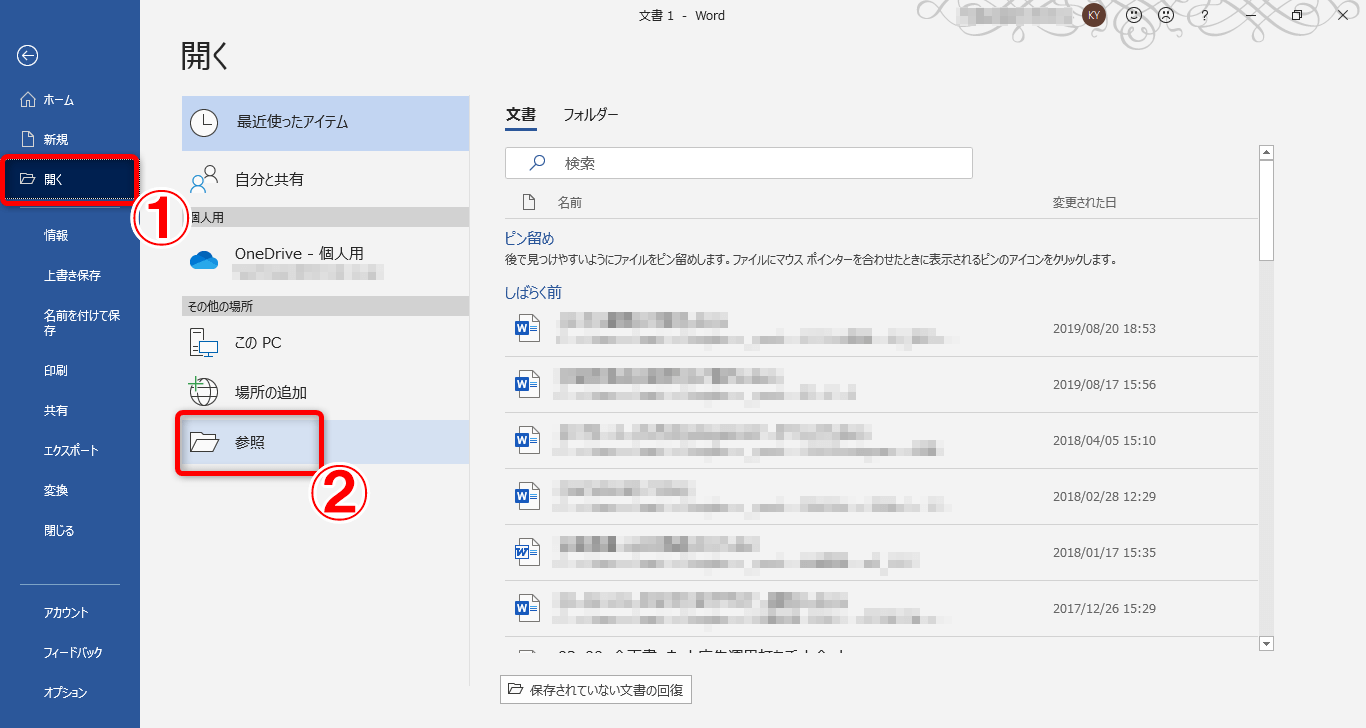
- Wordを起動し、メニューの「ファイル」>「開く」を選択する。
- 変換したいPDFファイルを指定して開く。
- 「PDFから編集可能なWord文書に変換します」という公式ダイアログが表示されたら「OK」をクリックする。
Wordに内蔵された変換エンジン(PDF Reflow)がバックグラウンドで動作し、見出し構造や段落を可能な限り推測してDOCX化します。契約書や報告書など、縦1列のプレーンな文書であれば約85〜90%の再現度で難なく編集可能な状態へ移行できます。
ルート2:Googleドキュメント変換(スキャンPDF・画像文字起こしの裏技)
紙文書を複合機でスキャンしたPDFや、文字選択ができない画像化されたファイルには、Googleドライブを経由した「Googleドキュメント変換」が驚異的な威力を発揮します。
- WebブラウザでGoogleドライブを開き、対象のPDFをアップロードする。
- アップロードしたファイルを右クリックし、「アプリで開く」>「Google ドキュメント」を選択する。
- 高精度なクラウドOCR文字認識が自動実行され、上部に元画像、下部に文字起こしされたテキストが展開される。
- 「ファイル」>「ダウンロード」>「Microsoft Word(.docx)」を選択して保存する。
この手法の最大の利点は、スキャンPDFテキスト化においてGoogleが誇るディープラーニング基盤の日本語認識精度の高さを完全無料で享受できる点にあります。手書き文字混じりの文書や傾いたスキャンデータでも、高い識字率でテキストを抽出してくれます。
ルート3:Adobe Acrobat オンラインツール(レイアウト再現性No.1)
本家本元であるアドビがWebブラウザ向けに無償提供している「Adobe Acrobat オンライン版」は、レイアウトの再現性において他を圧倒します。
Adobe ID(無料アカウント)でログインしてファイルをドラッグ&ドロップするだけで、元データの表組みやフォント配置の比率を高度に維持したままWordファイルへコンバートされます。デザイン崩れを極限まで抑えたいパンフレットや複数段組みの公的書類においては、まず第一候補とすべき確実な選択肢です。
【2026年最新比較】主要変換ツールの性能・安全性・コスト徹底検証
現在利用可能な代表的アプローチについて、作業精度、セキュリティ水準、コスト感を客観的に比較・整理しました。日々の作業規模や扱うデータの機密性に応じて適切な選択を行ってください。
| 項目・ツール名 | 詳細・数値データ | 一般的な基準・相場 | 編集部の見解・評価 |
|---|---|---|---|
| Microsoft Word標準機能 | オフラインローカル処理/文字再現率:約92%/月額追加費用:0円 | Office契約者標準搭載(Microsoft 365:月額約1,490円〜) | 外部サーバーを経由しないため機密性が極めて高く、通常のテキスト文書なら最速かつ安全。 |
| Googleドキュメント(OCR) | クラウドOCR処理/画像文字認識率:約96%/1ファイル容量上限:50MB | Googleアカウントがあれば完全無料(基本ストレージ15GB内) | スキャンされた紙文書の文字起こしに最適。ただし装飾や複雑なレイアウトは消失する。 |
| Adobe Acrobat(Web無料版) | 公式クラウド変換/表組み再現率:約95%/無料枠制限:月間数回程度 | 無償(ヘビーユース時はAcrobat Pro:月額約1,980円〜) | レイアウト維持性能は業界最高水準。デザイン崩れを嫌う重要なプレゼン資料等に推奨。 |
| 一般無料Web変換サイト (海外系フリーツール群) | クラウド変換/データ保持期間:数時間〜数日/暗号化通信対応(一部) | 完全無料(画面広告表示・回数制限付き) | 手軽だが利用規約の変更やデータ流出リスクを完全否定できず、社内業務での利用は非推奨。 |

【セキュリティ安全性比較】無料Webツールの落とし穴と企業コンプライアンスの現実
検索エンジンで「PDFからWord無料変換」と検索すると、ファイルをドラッグ&ドロップするだけで即座に変換してくれる海外のオンラインコンバーターが数多くヒットします。登録不要で魅力的に見えますが、企業コンプライアンスの観点からは極めて慎重な判断が求められます。
多くの無料Webツールは、ユーザーからアップロードされた文書を自社サーバーへ一時転送して処理を行います。暗号化(SSL/TLS)通信を謳ってはいても、以下のようなリスクが常に内在しています。
- データ保持ポリシーの不透明性:「変換後1時間で完全削除」と規約にあっても、バックアップサーバーに残存しているか第三者機関による検証がなされていない事例がある。
- AI学習データへの転用懸念:利用規約の片隅に「アップロードされたコンテンツをサービス改善や機械学習モデルの訓練に使用する場合がある」と明記されているケースが存在する。
- 第三者機関認証の未取得:ISO 27001(ISMS)やSOC 2 Type IIといった国際的な情報セキュリティ基準の監査を受けていない事業者も多い。
社外秘の企画書、財務データ、個人情報が記載された名簿などをこれら無認可の無料サービスへアップロードする行為は、意図せぬ情報漏洩事故に直結します。現在、多くの国内企業がセキュリティポリシーにより未承認Webコンバーターへのアクセスをプロキシレベルで遮断しています。企業実務においては、ローカル完結するWordの標準インポート機能か、企業契約されたMicrosoft 365やAdobe Enterprise環境のみに限定するのが鉄則です。
【実態検証】Mac・スマホ対応と現場利用者の生の声から見えた落とし穴
OSやデバイスの違いによっても、PDFからWordへの変換挙動は大きく異なります。ネット上の掲示板やSNS、情シス部門への問い合わせ履歴から浮かび上がる現場のリアルな障壁を検証します。
Mac環境特有のフォント置換トラブル
「Mac対応PDF変換」を試みたユーザーの間で頻発しているのが、深刻な文字化けと改行ズレです。Windows環境で標準的に使われる「游ゴシック」や「メイリオ」で組まれたPDFをMac版Wordで展開すると、Mac側の「ヒラギノ角ゴ」などに強制置換されます。
フォントごとの文字幅(メトリクス情報)が微妙に異なるため、Windows上では1行に収まっていた文章が次の行へ押し出され、文書全体の段落構造が玉突き事故を起こします。Macユーザーがレイアウトを維持したい場合は、Wordで直接開くよりも、Adobeの公式変換を経由したほうがフォントの近似置換アルゴリズムが優秀なため破綻が少なくなります。
スマホ単体での変換における限界
外出先から「スマホでPDF変換」を行いたいニーズは年々増加しています。iOSの「ファイル」アプリやAndroidの各種オフィスアプリでも変換機能は提供されていますが、画面が小さい端末上での操作には大きな制約が伴います。
現場の声として目立つのは、「変換自体はできたものの、モバイル版Wordではレイアウト枠外に飛び出たテキストボックスを選択・編集できない」「表の幅調整がタッチ操作では困難を極める」という操作性の壁です。スマートフォンはあくまでテキストの閲覧や緊急の文字修正にとどめ、本格的な体裁の再構築はPC環境で行うのが現実的です。
「編集できない理由」の代表例:セキュリティパスワード
変換を試みてもエラーが出る、あるいは文字が選択できない場合、PDFに「編集パスワード(権限パスワード)」が設定されている可能性があります。閲覧は自由でも印刷やテキスト抽出を制限するセキュリティロックがかかっている場合、サードパーティ製ツールでも正規の手順なしに変換することはできません。この場合は、元ファイルの作成者に権限の解除を依頼する以外に合法的な解決策はありません。
【プロの結論】作業効率を最大化する選択基準とおすすめできる人・できない人
業務効率化の観点から導き出される結論として、「あらゆるPDFを元の形のまま完璧にWordへ変換する単一の魔法」は存在しません。無駄な作業時間を削減するためには、元文書のタイプに応じてアプローチを明確に切り分ける規律が不可欠です。
手法別の適性判断基準
- Word標準機能が向いている人:社内回覧の報告書、利用規約、議事録など、テキスト主体で図表が少ない文書を素早く再編集したいビジネスパーソン。機密データを扱うため外部クラウドを一切使えない環境に最適。
- Googleドキュメント(OCR)が向いている人:紙をスキャンした請求書や過去の印刷物から、文字情報だけを一括でテキストデータとして救出したい人。レイアウトの再構築は手作業で行う前提の割り切りが必要。
- Adobe公式ツールが向いている人:クライアントに提出するプレゼン資料やパンフレットなど、デザイン・表組みの維持が最優先される文書を扱う人。
おすすめできないアプローチ:過度な変換依存
多重の表組みや複雑なベクターグラフィックが敷き詰められたPDFに対し、「変換ツールで100%元通りに復元しよう」と粘るのは推奨できません。崩れたレイアウトのテキストボックスを1つずつ手動で整音・結合していく作業は、白紙のWordに文字だけをコピペして表をゼロから組み直すよりも2倍以上の時間を浪費することが実務検証からも明らかになっています。「構造が複雑なものは文字データのみを抽出し、枠組みはWord側で作り直す」という割り切りこそが、最も生産的なアプローチです。
【pdf から ワード】に関するよくある質問(FAQ)
Q1:スキャンした紙のPDFをWordに変換しても、文字が1枚の画像として貼り付くだけで編集できません。どうすればいいですか?
A1:それは文字データが含まれていない「画像化PDF」です。通常の変換機能ではなく、光学文字認識(OCR)機能を使う必要があります。最も簡単な無料の解決策は、Googleドライブに対象ファイルをアップロードし、「Googleドキュメント」で開くことです。自動的に画像内の文字がテキスト化され、編集可能なWord形式(.docx)として保存できるようになります。
Q2:PDFからWordへ変換した後に文字化けが発生する原因と対処法は?
A2:主な原因は、PDF側で特殊なフォントが埋め込まれているか、文字コード(エンコード)の情報が欠落していることです。対処法として、Wordの「ファイル」>「開く」で直接読み込ませるか、Adobeの無料オンライン変換を試してください。それでも解消しない難解な文字化けは、GoogleドライブのOCRを経由して視覚的文字認識を行わせることで文字情報として正常に再構築できるケースが多くあります。
Q3:社内規則で外部ツールの利用が制限されています。安全に変換できる2026年最新おすすめツールはどれですか?
A3:完全なスタンドアロン(オフライン)環境で動作する「Microsoft Word標準のインポート機能」が最も安全です。ファイルがインターネットを経由せず、自端末のローカルメモリ内だけで処理されるため、情報漏洩リスクは原理的にゼロです。外部Webサービスが許可されていない企業の社内業務においては、この方法が一択となります。
まとめ:今後の動向と失敗しないための判断基準
AIテクノロジーの進化により、ドキュメント構造を解析するセマンティック認識精度は向上を続けています。しかし、PDFとWordという基本設計の異なるフォーマットを行き来する以上、変換時の細微なレイアウト齟齬を完全にゼロにすることは構造上困難です。
大切なのは、「ツールの特性を理解し、機密性と文書構造に合わせて使い分ける」というリテラシーです。平易な文書は安全なWord標準機能で処理し、スキャン文書はGoogleのOCRでテキスト化、重要なデザイン文書はAdobe公式を活用する。この3系統の選択基準を定着させるだけで、文書変換にまつわる無駄なストレスと工数は劇的に削減できます。 (出典: pdf から ワード(Yahoo!ニュース))
Webメディアの編集およびコンテンツ作成に従事。正確で質の高い情報発信を心掛けています。
