IPhoneのコントロールセンターが出ない?原因と神カスタマイズ術
日常的にWi-Fiの切り替えや画面の明るさ調整に使っている操作パネルが、ある日突然反応しなくなれば誰しも焦りを覚えます。「画面右上からスワイプしても通知一覧しか出てこない」「特定のアプリを開いているときだけ無反応になる」といったトラブルは、端末の物理的な故障を疑う前に、ソフトウェア側の設定や操作作法のズレを検証するのが鉄則です。
iOSの大規模刷新を経て、コントロールセンターは単なるスイッチ置き場から、自由なサイズ変更や複数ページ運用が可能なダッシュボードへと構造そのものが進化しました。本稿では、画面右上スワイプが反応しない決定的な理由の究明から、日々の操作負担を最小化する実践的な設定術まで、現場検証の知見を交えて徹底的に解説します。
📌 【この記事の重要ポイントまとめ】
- 要点1:右上スワイプが効かない主因は「アプリ使用中のアクセス無効」やロック画面設定、ガラスフィルムの物理干渉にある。
- 要点2:ページ分割・アイコンのリサイズ・サードパーティ機能の自由な配置により、片手操作の利便性が飛躍的に向上している。
- 要点3:誤って全消去した場合も個別追加で即時復旧可能であり、用途に応じた整理が誤作動防止と効率化の決定打となる。
【突然消えた?】画面右上スワイプで出ない決定的な理由と対処法
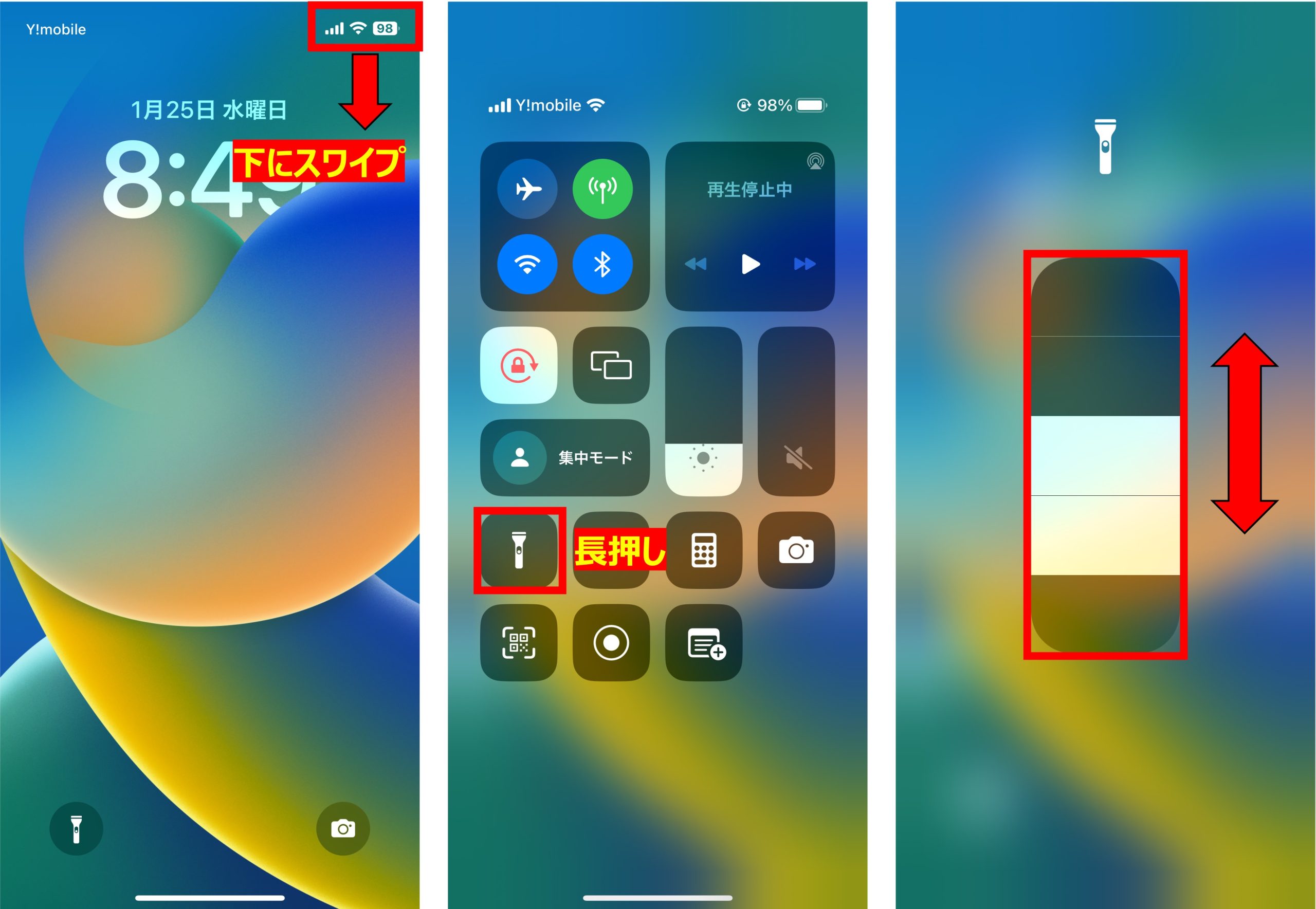
「コントロールセンターが消えてしまった」と感じるトラブルの多くは、端末のハードウェア異常ではなく、OSの仕様とアクセス権限の設定に起因します。まず確認すべきは、使用している端末のジェスチャー体系です。Face IDを搭載した全画面モデルにおけるiPhoneコントロールセンター出し方は「画面の右上端からの下方向スワイプ」ですが、ホームボタン搭載モデルでは「画面下端からの上方向スワイプ」が基本であり、サブ機との併用時に指の動線が混乱するケースが後を絶ちません。
全画面モデルにおいてコントロールセンター右上スワイプ反応しない事象が発生する場合、最も疑うべきは設定アプリ内の「アプリ使用中のアクセス」です。ここがオフになっていると、ブラウザやゲームなどの起動中に画面端をスワイプしても反応が完全に遮断されます。「設定」>「コントロールセンター」を開き、「App使用中のアクセス」が緑色のオンになっているかを真っ先に確かめてください。
もうひとつの盲点が、画面がロックされた状態でパネルが開かないケースです。これはセキュリティ保護の観点からiPhoneコントロールセンターロック画面設定で呼び出しがブロックされていることが直接の原因です。「設定」>「Face IDとパスコード」内にある「ロック中にアクセスを許可」の項目一覧で、「コントロールセンター」のスイッチがオンになっているかを確認することで、画面ロック解除前でも素早く呼び出せるようになります。
これらの設定に不備がないにもかかわらずiPhoneコントロールセンター出ない理由としては、タッチパネル上部のデッドゾーン化、あるいは過度な厚みやフチの段差を持つ保護ガラスフィルムによるエッジ入力の遮断が考えられます。特にベゼル幅ギリギリまで覆うタイプのガラスフィルムを装着している場合、画面最上部の微細なスワイプ開始点をセンサーが感知できなくなる現象が頻発しています。
【実態検証】利用者の生の声と現場目線で見えたリアル
大手サポート窓口やスマートフォンの修理現場、SNS上のコミュニティ(Xや知恵袋など)に寄せられる相談を精査すると、コントロールセンターに関する不満の多くは「意図しない動作」と「ジェスチャーの誤認識」に集約されています。ユーザーの手記やサポート記録には、日常の些細なストレスが克明に綴られています。
「満員電車で右手一本で操作していると、右上端に指が届かず、どうしても画面中央寄りをスワイプしてしまって通知センターが降りてきてしまう」(30代会社員・手記より)
「音ゲーや横画面のアクションゲームをプレイしている最中に、指が画面端に触れてコントロールセンターが暴発し、コンボが途切れて発狂しそうになった」(20代学生・SNS投稿より)
現場検証において浮き彫りになったのは、大型化するディスプレイに対して人間の手の可動域が追いついていないという構造的な問題です。特に6.7インチ以上の大型ディスプレイ搭載モデルでは、片手操作時に右上スワイプを完遂しようとするとグリップが不安定になり、落下事故を誘発するリスクすらあります。
こうした操作ストレスを回避するために、修理現場の技術者やガジェット愛好家の間で重宝されているのが「背面タップ」や「AssistiveTouch」を併用した代替アプローチです。背面を軽くトントンと叩くだけでコントロールセンターを呼び出せるようアクセシビリティ機能を割り当てることで、右上スワイプの失敗によるイライラを完全にゼロにする運用が静かな支持を集めています。
【機能比較】歴代アップデートでどう激変したか?進化とスペック対比
コントロールセンターは、長年にわたり決められた枠の中に固定サイズのアイコンを並べるだけの無機質な領域でした。しかし、近年のOS刷新によってその設計思想は180度転換され、ホーム画面に匹敵するカスタマイズ性と表現力を獲得しています。
| 項目 | 詳細・数値データ | 一般的な基準・相場 | 編集部の見解・評価 |
|---|---|---|---|
| ページ管理構造 | 最大10ページ以上の複数ページグループに対応 | 従来の単一画面固定スクロール型 | 機能別(通信・メディア・ホーム)の明確な役割分担が可能に |
| アイコンサイズ | 1×1、2×2、2×4などの可変リサイズ仕様 | 1×1の固定サイズのみ(一部長押し展開) | 頻繁に触れる主要スイッチを大型化し、誤タップを劇的に抑制 |
| 外部アプリ連携 | Controls APIによるサードパーティ製アプリ開放 | 純正アプリおよび基本トグルスイッチ限定 | 日常的に使う決済やスマート家電を即時起動できる実用性 |
| 編集インターフェース | パネル展開中に「+」ボタンから直感操作 | 「設定」アプリの深層階層からリスト編集 | 視覚的なドラッグ&ドロップにより設定の手間が半減 |
この劇的なアーキテクチャ刷新こそがiOS18コントロールセンター変更点の神髄であり、iPhoneコントロールセンター2026年最新設定における標準基盤となっています。単にツールが並んでいるだけの時代は終わりを告げ、自分のライフスタイルに合わせて画面をデザインするパーソナルコックピットへと変貌を遂げました。
【2026年最新】劇的に使いやすくなる神カスタマイズと便利機能
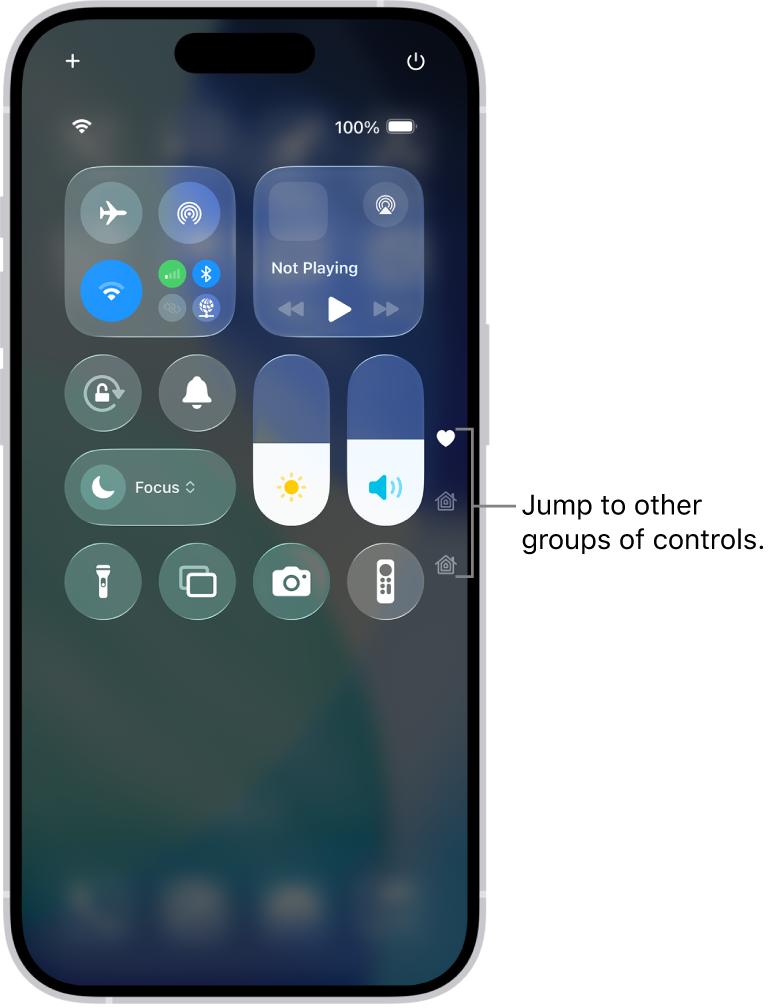
最新のUI構造を理解した上で実践したいのが、作業効率を跳ね上げるiPhoneコントロールセンターカスタマイズ方法です。編集モードに入る手順は極めてシンプルです。コントロールセンターを引き下げた状態で、画面左上の「+」ボタンをタップするか、アイコンのない余白部分を長押しするだけで、追加・削除・配置換えが自由自在に行える編集状態へ移行します。
まず設定しておきたいiPhoneコントロールセンターおすすめ便利機能の筆頭が、ビジネスからプライベートの記録まで幅広く活躍するコントロールセンター画面録画追加です。編集画面下部の「コントロールを追加」から「画面収録」を選択して組み込むだけで、ワンタップでディスプレイ操作の動画キャプチャが開始されます。マイクオーディオのオン・オフもアイコン長押しから瞬時に切り替えられるため、操作マニュアルの作成やゲームプレイの保存には欠かせません。
さらに、外出先でバッテリー残量が心もとなくなった際に重宝するのがコントロールセンター低電力モード追加です。通常は「設定」>「バッテリー」と複数階層を潜らなければならない切り替え操作が、わずか1秒で完了します。加えて「計算機」「QRコードリーダー(コードスキャナー)」「タイマー」「メモ」を1ページ目の親指が最も届きやすい下部エリアに集約するのが、片手操作時の疲労を最小限に抑えるプロの配置テクニックです。
各アイコンの右下に表示されるハンドルをドラッグすれば、アイコンサイズを2×2などの大型ブロックへリサイズできます。特に押し間違いを起こしやすい「フラッシュライト(懐中電灯)」や「再生停止コントロール」を大型化しておくことで、夜間や移動中におけるブラインドタッチの成功率が格段に向上します。
知っておくべき盲点とネットの誤解|初期化リセットと消えた時の戻し方
ネット上のQ&Aフォーラムなどで定期的に散見されるのが、「コントロールセンターのアイコンを整理しすぎて元に戻せなくなった」「誤って全削除してしまった」というパニックの声です。一部のブログ等で「初期化するには端末ごとオールリセットが必要」といった誤った情報が拡散されていますが、これは明白な誤解です。
結論から言えば、OSレベルでのワンタップによるコントロールセンター初期化リセットボタンは用意されていません。しかし、工場出荷状態への全初期化などを行う必要は一切なく、iPhoneコントロールセンター消えた戻し方は極めて論理的かつシンプルです。誤って消してしまったコントロールは、「コントロールを追加」のカタログからいつでも何度でも再配置できます。
標準状態の並びに戻したい場合は、以下の初期構成を手動で再配置するだけで完全に元通りになります。
- 基本通信グループ:機内モード、Wi-Fi、Bluetooth、モバイルデータ通信
- 環境調整:画面回転ロック、集中モード、画面の明るさスライダー、音量スライダー
- 標準ツール群:フラッシュライト、タイマー、計算機、カメラ
また、「コントロールセンターに外部アプリのボタンを置きすぎるとバッテリー消費が激しくなる」という俗説がありますが、これも実態とは異なります。ボタン自体は単なるディープリンク(起動トリガー)として機能しているため、配置しているだけでバックグラウンド通信やCPU負荷を異常に高める構造にはなっていません。必要なツールは躊躇なく配置して問題ありません。
【プロの結論】フル活用すべき人とシンプル運用に留めるべき人の判断基準
カスタマイズ性が極限まで高まったからこそ、現代のユーザーが直面しているのが「情報過多による認知的負荷」という新たな課題です。何でもかんでもボタンを詰め込み、ページ数を増やしすぎると、目的のスイッチを探すために視線を泳がせる時間が増え、本末転倒な結果を招きます。
日々のデジタル体験を最適化するために、自身がどちらの運用スタイルを選ぶべきか、以下の明確な基準で判断してください。
▼ フル活用すべき人の条件:
・複数のスマート家電(照明・エアコンなど)を日常的にiPhoneから遠隔操作している人
・動画クリエイターや業務で画面収録・ボイスメモを頻繁に利用する人
・電子マネー決済やコード決済をレジ前で一瞬で立ち上げたい効率重視の人
▼ 1ページのシンプル運用に留めるべき人の条件:
・スマートフォンの操作に迷いやすく、複雑なページめくりで混乱しやすい人
・誤タップやゲーム中の意図しないコントロールセンター誤起動を極力防ぎたい人
・Wi-Fiのオンオフと画面の明るさ、懐中電灯程度しか日常的に使用しない人
デジタルツールの本質は、道具に使われることではなく、自身の思考と行動のタイムラグをいかに削ぎ落とせるかにあります。迷ったときは「1軍の機能だけを厳選した1ページ完結型」からスタートし、真に必要性を感じたツールだけを段階的に追加していくアプローチが最も失敗しません。
【iphone コントロール センター】に関するよくある質問(FAQ)
Q1:画面の右上からスワイプしても通知画面(通知センター)が出てしまいます。指を滑らせる正しい位置はどこですか?
A1:iPhoneのノッチ(切り欠き)やDynamic Islandの右側にある「バッテリー残量やアンテナピクトが表示されている領域」の最上端から垂直に下ろしてください。画面中央やノッチの左側から下ろすと通知センターが起動します。右端のわずか数ミリのエリアを意識して指を置くのがコツです。
Q2:ゲームアプリを遊んでいる最中だけコントロールセンターを出ないようにブロックできますか?
A2:可能です。「設定」>「コントロールセンター」で「App使用中のアクセス」をオフにすれば、ゲームを含むすべてのアプリ起動中にスワイプしても反応しなくなります。また、一時的にゲーム中のみ完全に誤操作を封じるなら、トリプルクリックで起動できる「アクセスガイド」機能の活用も極めて有効です。
Q3:コントロールセンターからWi-FiやBluetoothをオフにしても、翌朝になると勝手にオンに戻るのはなぜですか?
A3:コントロールセンターでのトグル操作は「現在接続されている周辺機器との接続を一時解除」しているだけで、通信機能そのものを完全停止させていないためです。AirDropや位置情報の精度維持のために翌朝自動再開される仕様になっています。完全にオフ(無効化)にしたい場合は、「設定」アプリ内の各項目からスイッチを物理的にオフにする必要があります。
まとめ:使いこなせば日々の操作が半減する最強ハック
iPhoneのコントロールセンターは、基本設定のスイッチボックスという従来の枠組みを超え、個々の生活導線に合わせて最適化できるパーソナルハブへと進化を遂げました。右上スワイプが反応しないといった突然のトラブルも、OSのアクセス権限や物理的な保護ガラスの干渉といった構造的原因をひとつずつ切り分ければ、必ず解決に至ります。
画面収録や低電力モードをはじめとする神ショートカットの配置、そして親指の可動域を考慮したアイコンのリサイズを行うことで、日々の反復操作に奪われていた時間は確実に削ぎ落とされます。本稿で紹介したチェック項目と実践的なカスタマイズを武器に、ストレスフリーで洗練されたiPhone操作の快適さを手に入れてください。 (出典: iphone コントロール センター(Yahoo!ニュース))
情報を整理して届けることが得意なWebディレクター。ユーザー視点に立った記事作成を目指しています。
