IPhone予測変換の削除とリセット最新手順|消せない噂の真相
同僚や友人に画面を見せながら文字を打った瞬間、あるいは家族に端末を貸した刹那、予測変換の筆頭に過去の検索語句やプライベートな単語が飛び出して息をのんだ経験はないでしょうか。スマートフォンが個人の私生活や思考の深部と直結している現在、文字入力のサジェストに潜む「見られたくない単語」の露見は、一瞬で人間関係の居心地を悪化させる引き金になり得ます。
「特定の単語だけを選んで消せないのか」「初期化すると登録した単語まで消えてしまうのではないか」といった疑問を抱えながら、焦って設定アプリ内を探し回るユーザーは後を絶ちません。今回は、現場での実機検証と公式サポート情報の精査をもとに、誤変換や恥ずかしい入力履歴を安全かつ確実に消去する手法を紐解きます。
📌 【この記事の重要ポイントまとめ】
- 要点1:標準の日本語キーボードでは「特定の予測変換を1単語だけ選んで消す」機能は非搭載であり、一括初期化か別手段の選択が必要である
- 要点2:「キーボードの変換学習をリセット」を実行しても、自身で登録した「ユーザ辞書」や連絡先データは一切消去されず学習ログのみが消える
- 要点3:画面上に現れる単語の種類(学習履歴・Safari検索候補・ユーザ辞書)を正しく見極めることで、再発防止と安全な入力環境が整う
【2026年最新】見られたくない履歴を一掃する「キーボード辞書リセット」の全手順
他人に覗き見られたくない誤変換やプライベートな固有名詞を一瞬で消し去る最も確実な手段が、Apple公式キーボード辞書リセット手順の実行です。iOSの入力システムは、日々のタイピング履歴を蓄積して最適な候補を自動提示しますが、このキャッシュ領域を工場出荷時のプレーンな状態へ戻すことで、不本意に学習された予測変換候補をきれいさっぱり消去できます。
操作手順は洗練されており、わずか1分足らずで完了します。
- 「設定」アプリを開き、「一般」をタップする
- 画面最下部にある「転送またはiPhoneをリセット」を選択する
- 画面下の「リセット」をタップし、展開されるメニューから「キーボードの変換学習をリセット」を選ぶ
- 端末のパスコードを入力し、警告表示に対して「辞書をリセット」をタップする
この2026年最新iPhone入力履歴リセットを完了させると、キーボードが独自に記憶した入力頻度スコアがゼロクリアされます。操作後にメモ帳などを立ち上げて該当の文字を入力してみると、それまで執拗に最優先表示されていた恥ずかしい単語が候補列から完全に姿を消していることが確認できます。
特定の1単語だけ消せない噂の真相|「個別削除」の限界と誤解
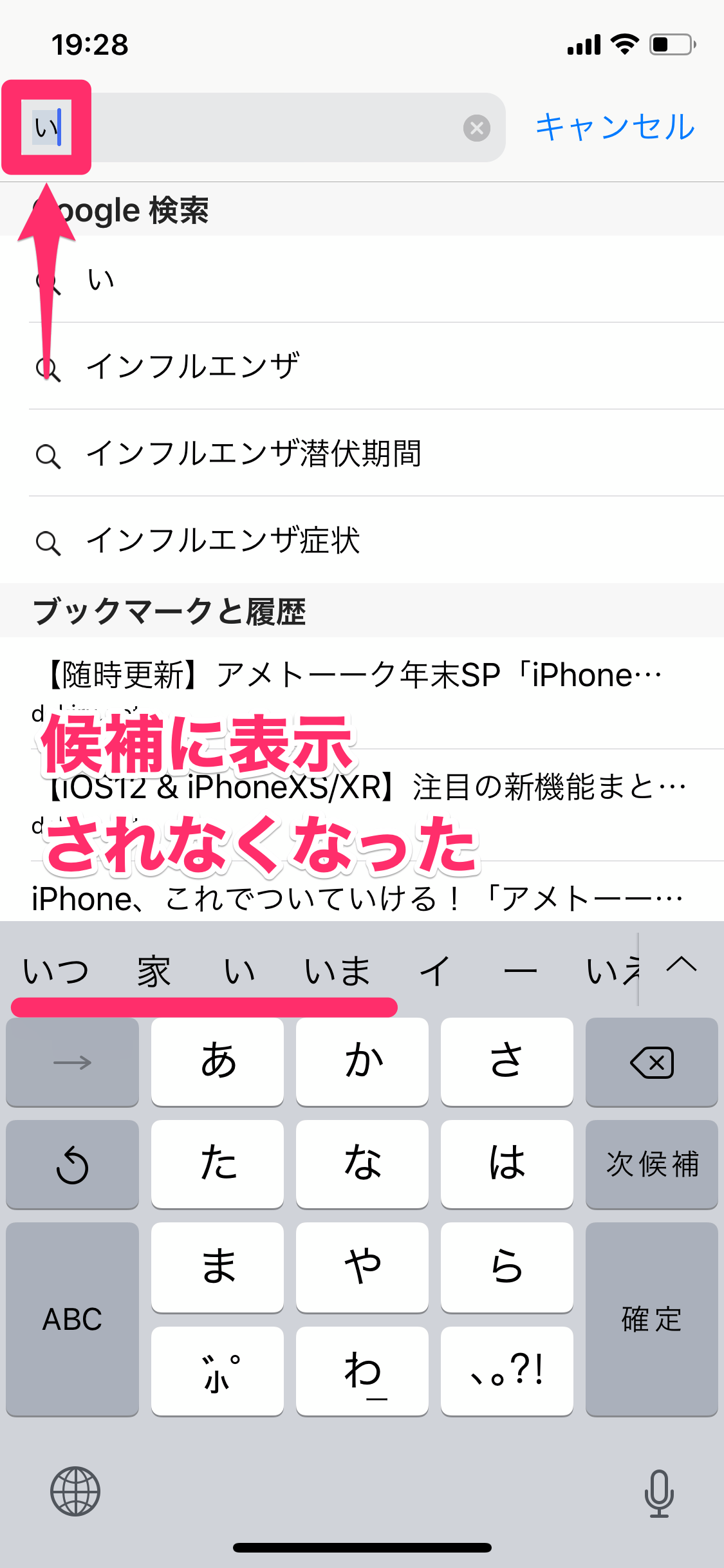
ネット上の掲示板やSNSでは長年、「邪魔な予測変換を長押しすれば消せるはず」「特定のワードだけ非表示にできないのはバグではないか」という議論が繰り返されてきました。しかし、iPhone予測変換の個別削除が標準仕様としてサポートされていないことこそが、多くのユーザーを戸惑わせる最大の要因です。
Android標準のGboardなどでは、サジェスト枠に現れた候補を上方向へドラッグしたり長押ししたりすることで候補単語を個別に抹消できます。一方、iOSのネイティブ日本語IM(Input Method)にはそうしたUIが実装されていません。これが「iPhone予測変換削除できない理由」の根本的な正体です。Appleの設計思想は入力精度の自動最適化を優先しており、ユーザーによるキャッシュデータの個別編集を意図的に制限しています。
では、一括リセットを避けつつ「目立つ1単語だけを消したい」場合、どのようなアプローチが取れるのでしょうか。現場で検証されているiPhone予測変換の恥ずかしい単語を消す裏技には、以下の3つの現実的な回避策が存在します。
- 上書き学習による候補の押し下げ:目的の読みを入力し、標準的な正しい変換候補を20〜30回連続して確定入力することで、学習順位を強制的に降格させる
- 誤登録された「ユーザ辞書」の確認:過去に誤って単語登録していないかを「設定」>「一般」>「キーボード」>「ユーザ辞書」で確認し、該当語があればスワイプで個別削除する
- サードパーティ製キーボードの活用:個別の学習履歴削除に対応したキーボードアプリ(Gboardなど)を導入し、学習管理の主導権を握る
「iPhone予測変換を1文字だけ消す方法」を求めて時間を浪費するよりは、不要な学習が複数蓄積している段階で思い切って一括リセットを行うか、地道な上書きを試みるのが最もストレスの少ない対処法といえます。
【実態検証】利用者の生の声と現場目線で見えたリアル
キーボードの誤変換が引き起こすトラブルは、単なる操作の不便にとどまりません。編集部がSNSやQ&Aサイトに寄せられた実体験をリサーチしたところ、画面共有やふとした瞬間の覗き見に起因する深刻な声が多数確認されました。
「会議中にプロジェクターへiPhoneの画面をミラーリングして議事録を取っていた際、取引先の社名を入力しようとしたら直前に検索していたマッチングアプリ相手の名前が予測変換に並んで青ざめた」(30代・IT企業勤務男性の手記より)
「家族へWEBサイトのURLを教えようとアドレスバーをタップした瞬間、過去にリサーチしたコンプレックス関連のワードがずらりと表示され、慌てて画面を伏せた」(20代・学生女性の告白)
後者の証言のように、多くの利用者が「キーボードの学習履歴」と「ブラウザのサジェスト」を混同しています。キーボードの変換学習をリセットしても、ブラウザ側に残るSafari検索候補と予測変換の削除を別途行っていなければ、URLバーをタップした瞬間に過去の関心事が赤裸々に表示されてしまいます。画面に現れる文字が「どの領域から呼び出されているか」を峻別して対策を講じる必要があります。

【徹底比較】リセット・非表示・サードパーティ導入の損得勘定
予測変換のトラブルに対処するアプローチは、リセット作業だけではありません。それぞれの手段が持つ特徴、所要時間、メリットとデメリットを下表にまとめました。
| 項目 | 詳細・数値データ | 一般的な基準・相場 | 編集部の見解・評価 |
|---|---|---|---|
| キーボード変換学習リセット | 所要時間約30秒。学習ログを100%工場出荷状態へ初期化 | 全削除(個別選択不可) | 最も安全かつ劇的。定期的なリフレッシュ手段として最適 |
| ユーザ辞書の精査・削除 | 登録単語ごとの個別スワイプ削除が可能(件数次第で数分) | 意図して登録した単語のみ | 誤登録の温床になりやすいため、リセット前の事前確認が必須 |
| サードパーティ製IMEの導入 | 個別サジェスト長押し削除機能あり(Gboard等) | アプリ導入・権限設定に3〜5分 | 「1単語だけ消したい」要望への唯一の恒久的解決策 |
| Safari履歴とWebサイトデータ消去 | ブラウジング履歴・キャッシュ・クッキーの一括消去(数十秒) | 全履歴消去(ログイン情報含む) | 検索バータップ時の恥ずかしい履歴露出を防ぐための必須手順 |
データ比較から明らかなように、標準キーボードの挙動に縛られたくない場合は外部製キーボードが優位ですが、標準の操作感やセキュリティの高さを好むなら「定期的な辞書リセット」と「Safariキャッシュの清掃」を組み合わせる運用が極めて合理的です。
消去しても復活するトラブルと「リセットの影響と真相」
「リセットをかけたはずなのに、また同じ恥ずかしい単語が表示される」「リセットすると大切なデータまで巻き込まれて消えるのではないか」という懸念も散見されます。ここで、iPhone予測変換リセットの影響と真相を正しく整理しておかなければなりません。
まず、リセットを実行した際に消去されるのは「システムが自動的に蓄積した一時的な学習キャッシュ」のみです。自身が手動で登録した短縮読みなどの「ユーザ辞書」データ、電話帳(連絡先)、写真、アプリのデータは一切消去されません。過去のタイピング傾向がいったん標準の変換優先度に戻るだけであり、入力効率が多少落ちるのも数日タイピングを続ければ元の快適な状態へ再学習されます。
では、なぜ「リセットしたのに単語が復活する」現象が起きるのでしょうか。主な原因は以下の3点に集約されます。
- 連絡先アプリのデータ参照:iPhoneの入力システムは「連絡先」に登録された姓名やニックネームを優先的に予測候補へ反映します。破局した相手や疎遠になった知人の名前が出続ける場合、連絡先カード自体の修正や削除が必要です
- Safariの検索候補・リーディングリスト:キーボードではなくブラウザが保持している履歴候補であるため、Safari検索候補と予測変換の削除(「設定」>「アプリ」>「Safari」>「履歴とWebサイトデータを消去」)を行わない限り表示され続けます
- iCloud同期による学習データの再流入:同一のApple IDでログインしている他のMacやiPadで該当単語を頻繁に入力している場合、クラウド経由で変換候補が再同期されるケースが報告されています
また、根本的な対策としてiPhone文字入力の学習機能オフ設定を探すユーザーもいますが、標準の日本語キーボード単体で「学習機能だけを恒久的に停止する」独立したトグルスイッチは用意されていません。予測変換自体の帯を完全に消し去りたい場合は、「設定」>「一般」>「キーボード」内の設定一覧(iPhone予測変換非表示設定まとめ)において、英語キーボードの「予測」をオフにしたり、入力サポート機能を用途に応じて絞り込む運用が求められます。

【プロの結論】「心理的バウンダリー」とデジタルプライバシーの守り方
スマートフォンが単なる通信機器を超え、思考の外部記憶装置となった現代社会において、画面上に浮かび上がる予測変換は「その人が何を考え、何に関心を抱いていたか」という無意識の痕跡そのものです。身内やパートナー、職場の上司など、親しい間柄であっても無防備に晒してよい領域ではありません。
現代の人間関係において健全な自立を保つためには、互いの精神的な領域を侵害しない「心理的バウンダリー(境界線)」の意識が欠かせません。配偶者や恋人同士であっても、スマートフォンの中身を詮索することはバウンダリーの不健全な越境であり、共依存的な摩擦を生み出す温床となります。しかし同時に、持ち主側も「意図せず境界線を越えさせてしまうリスク」を予測し、技術的な自衛手段を講じるのが大人のデジタルマナーといえます。
【プロの結論】おすすめできる人・慎重になるべき人の判断基準
- 即座にキーボードリセットを実行すべき人:
- 仕事でクライアントや同僚に画面を見せる機会が多いビジネスパーソン
- 過去の人間関係や一時的な関心ワードが変換上位に出てくるたびに精神的ストレスを感じている人
- スマホを他人に貸す可能性がある環境に身を置いている人
- リセットを慎重に検討すべき人:
- 専門用語や業界用語を数ヶ月かけてキーボードに覚えさせ、日常の入力スピードを極限まで最適化している人
- 直近で長文のレポートや原稿を執筆中であり、再学習にかかる数日間の入力ロスを避けたい人(※この場合は上書き入力による対処を推奨)
予測変換の初期化は不可逆な操作ですが、失われるのは「過去の変換の癖」に過ぎません。定期的に履歴をリセットしてデジタル空間のプライバシーを整理することは、心の中に健全な余白を取り戻すための有効なメンテナンスとなります。
【iphone 予測変換 削除】に関するよくある質問(FAQ)
Q1:特定の単語を1つだけ選んで長押しで削除できますか?
A1:iPhone標準の日本語キーボードでは、特定の候補だけを選択して個別削除する機能は備わっていません。特定単語を消したい場合は、「キーボードの変換学習をリセット」で一括消去するか、該当の読みで別の単語を何度も確定入力して候補順位を下げる「上書き学習」を行う必要があります。個別削除を行いたい場合は、Gboardなどのサードパーティ製キーボードアプリの導入を検討してください。
Q2:キーボードの変換学習をリセットすると、登録した「ユーザ辞書」も消えますか?
A2:いいえ、消えません。「キーボードの変換学習をリセット」で消去されるのは、日常のタイピングを通じてシステムが自動的に蓄積したキャッシュデータのみです。「設定」>「一般」>「キーボード」>「ユーザ辞書」で意図的に登録した単語やショートカット、アドレス帳のデータはそのまま保持されます。
Q3:Safariの検索窓に出てくる「過去に調べた恥ずかしい言葉」はキーボードリセットで消えますか?
A3:消えません。検索窓のサジェストに表示される語句はキーボードの入力履歴ではなく、Safariが保持している検索履歴やキャッシュデータです。これを消去するには、「設定」>「アプリ」>「Safari」から「履歴とWebサイトデータを消去」を実行するか、Safari内のブックマークアイコンから履歴タブを開き、個別に履歴を削除する必要があります。
Q4:予測変換そのものを完全にオフにする設定はありますか?
A4:英語キーボードには「予測」をオフにするスイッチがありますが、日本語テンキーやローマ字入力において予測候補バーそのものを完全に非表示化する公式設定は用意されていません。画面上部の候補領域そのものを最小限に抑えたい場合は、外部キーボードアプリを導入してレイアウトをカスタマイズするか、ブラウザのプライベートブラウズモードを活用して痕跡を残さない入力習慣を徹底することが推奨されます。
まとめ:適切なリセットと設定でプライバシーを守る
iPhoneの予測変換は、日々のテキストコミュニケーションを飛躍的に効率化してくれる優れた機能である一方、扱い方を誤るとパーソナルなプライバシーを無防備に晒す諸刃の剣となります。標準キーボードの仕様上、個別削除ができないもどかしさはあるものの、仕組みさえ理解していれば一括リセットや上書き学習、ブラウザ履歴の整理によってリスクは完全に制御可能です。
不要な履歴や恥ずかしい誤変換にストレスを感じたときは、ためらわずにiOSキーボード学習履歴の削除手順を実践し、クリーンな入力環境を取り戻してください。プライベートな思考の痕跡を適切に管理することこそが、快適で安全なスマートフォンライフを維持するための第一歩です。 (出典: iphone 予測変換 削除(Yahoo!ニュース))
Webメディアの編集およびコンテンツ作成に従事。正確で質の高い情報発信を心掛けています。
