突然の画面回転や拡大を即解決!PC・スマホの画面を元に戻す最新技
デスクワークの最中、あるいはスマートフォンを操作している最中に、突如として画面が逆さまになったり、文字が判読不能なほど極端に拡大・縮小されたりして背筋が凍りついた経験を持つ人は少なくありません。「故障して壊れてしまったのではないか」「ウイルスに感染したのか」と狼狽する声は、2026年現在もオフィスのITサポート窓口やSNSの相談コミュニティで後を絶ちません。
こうした画面トラブルの9割以上は、ハードウェアの故障ではなく、無意識のうちに入力された特定のショートカットキーやアクセシビリティ機能の誤作動によるものです。パニックに陥って無用な再起動を繰り返したり、設定を闇雲にいじって状況を悪化させたりする前に、OSごとの標準仕様と最速の復旧手順を押さえておくことが肝要です。本稿では、Windows 11、Mac、iPhone、Android各端末において、崩れた表示を一瞬で元に戻す決定的な解決策を論理的かつ徹底的に解剖します。
📌 【この記事の重要ポイントまとめ】
- 要点1:パソコン画面の予期せぬ拡大・縮小は「Ctrl + 0」(Macは「Command + 0」)を押すだけで標準の100%表示へ瞬時にリセットできる。
- 要点2:Windows 11で画面が逆さまになった場合、従来の「Ctrl + Alt + 矢印キー」は最新世代で無効化されているケースが多く、「ディスプレイ設定」からの修正が確実。
- 要点3:スマホの画面が巨大化して戻らない現象は「3本指でのダブルタップ」が特効薬であり、故障ではなくズーム機能の誤認識が主因である。
【緊急事態】突然画面が変わる経緯と対処法|なぜ予期せぬ回転や拡大が起きるのか
タイピング中にほんの一瞬書類をキーボードの上に置いた、あるいはマウスのホイールを手前に滑らせた瞬間、目の前のデスクトップが異次元の姿へと変貌する――。この突然画面が変わる経緯と対処法を理解する第一歩は、人間側の無意識の動作とOS側のショートカット割り当ての衝突を把握することにあります。
パソコン画面サイズ 縮小 理由として現場で最も多く報告されるのは、「Ctrlキーを押しながらマウスホイールを回転させた」という物理的アクシデントです。Webブラウザ(Google ChromeやMicrosoft Edge)や各種オフィスソフトには、視覚補助を目的として画面の拡大・縮小が割り当てられています。キーボードの左下に位置するCtrlキーに手のひらの小指球が触れたままホイール操作を行うと、作業者の意図とは無関係にズーム倍率が25%まで縮小されたり、逆に500%まで跳ね上がったりしてしまいます。
また、画面表示がおかしい原因 詳細まとめの観点から見逃せないのが、ノートPCのマルチタッチトラックパッドにおける「ピンチイン・ピンチアウト」の過剰反応です。タイピング時の手首の接触が2本指ジェスチャーとして誤検知され、画面倍率が乱高下する現象は、在宅ワークやコワーキングスペースでの頻発トラブルとして定着しています。

パソコン画面を元に戻すショートカット徹底検証|Windows・Mac最速復旧術
画面のサイズが狂ってしまった際、マウスで小さなメニューバーを探し出して設定画面を辿るのは至難の業です。ここで威力を発揮するのが、OSやブラウザに標準装備されているキーボード操作による強制リセットです。
オフィス作業において最も汎用性が高いパソコン画面を元に戻すショートカットは、以下のキーコンビネーションです。
- Windows環境の倍率リセット:「Ctrl」+「0(テンキーではなくキーボード上段のゼロ)」
- Mac環境の倍率リセット:「Command」+「0」
この入力を1回行うだけで、Webページやドキュメントの表示倍率は瞬時に標準の「100%」へと復帰します。拡大縮小を微調整したい場合は、「Ctrl」を押しながら「+(プラス)」で拡大、「-(マイナス)」で縮小が可能です。
さらに、macOS特有のトラブルであるMac画面拡大 解消方法についても触れておかなければなりません。Macではアクセシビリティ設定の拡大機能が誤って有効化されると、画面全体が虫眼鏡で覗いたかのように極端にズームされ、カーソルを動かすたびに画面が激しくスクロールする状態に陥ります。この状況を打破するショートカットは「Option」+「Command」+「8」です。これにより、macOSの画面拡大機能そのものをオン/オフで切り替えることができます。
一般に知られていない盲点とネットの誤解|Ctrl Alt 矢印キー 効かない理由
ネット上の古い解説記事や掲示板の書き込みを信じ、画面が逆さまになった時の直し方として「Ctrl + Alt + 上矢印キー(↑)」を必死に入力し続けても、画面が全く反応せずに途方に暮れるユーザーが2026年現在も続出しています。これには明確なハードウェアおよびドライバの世代交代という技術的背景が存在します。
長年親しまれてきたこのショートカットは、Windows OS本来の標準機能ではなく、Intel製の内蔵グラフィックスドライバ(インテル グラフィックス・メディア・アクセラレーター等)が提供していた拡張ホットキーでした。しかし、セキュリティ上の配慮や意図しない誤爆防止を理由に、第10世代以降のインテルCoreプロセッサや、最新のWindows11 画面回転 元に戻す方法においては、このホットキー機能が初期状態で無効化、あるいは機能そのものが削除されています。これが、ネット上で広く検索されているCtrl Alt 矢印キー 効かない理由の正体です。
現在、画面が90度回転したり上下反転したりした場合の正規かつ最短の復旧手順は、OS標準のディスプレイ設定 解像度変更メニューを経由するルートです。
- デスクトップ上の何もない場所を右クリックし、「ディスプレイ設定」を選択(画面が見づらい場合は「Windowsキー」+「I」で設定を開き、「システム」>「ディスプレイ」へ進む)。
- 「拡大縮小とレイアウト」エリア内にある「画面の向き」を確認する。
- プルダウンメニューが「横(反対)」や「縦」になっているため、これを「横」へと戻す。
首を横に傾けながらマウスカーソルを操作するのは独特の難しさがありますが、現行のWindows 11環境においては、これが最も確実で安全な復元手順となります。

【OS別比較表】トラブル別・画面を元に戻す決定的な解決アプローチ
端末のOSや遭遇している症状によって、取るべきアプローチは明確に異なります。トラブル発生時に落ち着いて対処できるよう、ハードウェア別の復旧手順と現場における所要時間を体系化しました。
| OS・端末環境 | 発生している主症状 | 復旧ショートカット・操作手順 | 想定復旧時間・難易度 |
|---|---|---|---|
| Windows 11 | 画面の上下左右反転 | 「設定」>「ディスプレイ」>「画面の向き」を「横」に再設定 | 約30秒(マウス操作にやや慣れが必要) |
| Windows / Mac共通 | ブラウザ・書類の異常拡大縮小 | 「Ctrl + 0」(Macは「Cmd + 0」)で表示倍率リセット | 約1秒(最速・即時復旧) |
| macOS | 画面全体の虫眼鏡ズーム暴走 | 「Option + Command + 8」を入力してズーム解除 | 約2秒(ショートカット一発で解決) |
| iPhone(iOS) | 画面一部が極度に拡大され戻らない | 画面上を「3本指で素早くダブルタップ」する | 約3秒(ジェスチャーのコツを掴めば即時) |
| iPhone / Android | 本体を傾けても画面が横向き固定 | コントロールセンター等の「画面縦向きロック」を解除 | 約5秒(スワイプからワンタップ) |
スマホ画面拡大 元に戻す設定とiPhone画面回転ロック 解除手順
画面トラブルはPCだけに留まりません。むしろタッチパネルという物理的インターフェースを持つスマートフォンの方が、意図せぬジェスチャーによるパニックを引き起こしやすい傾向があります。
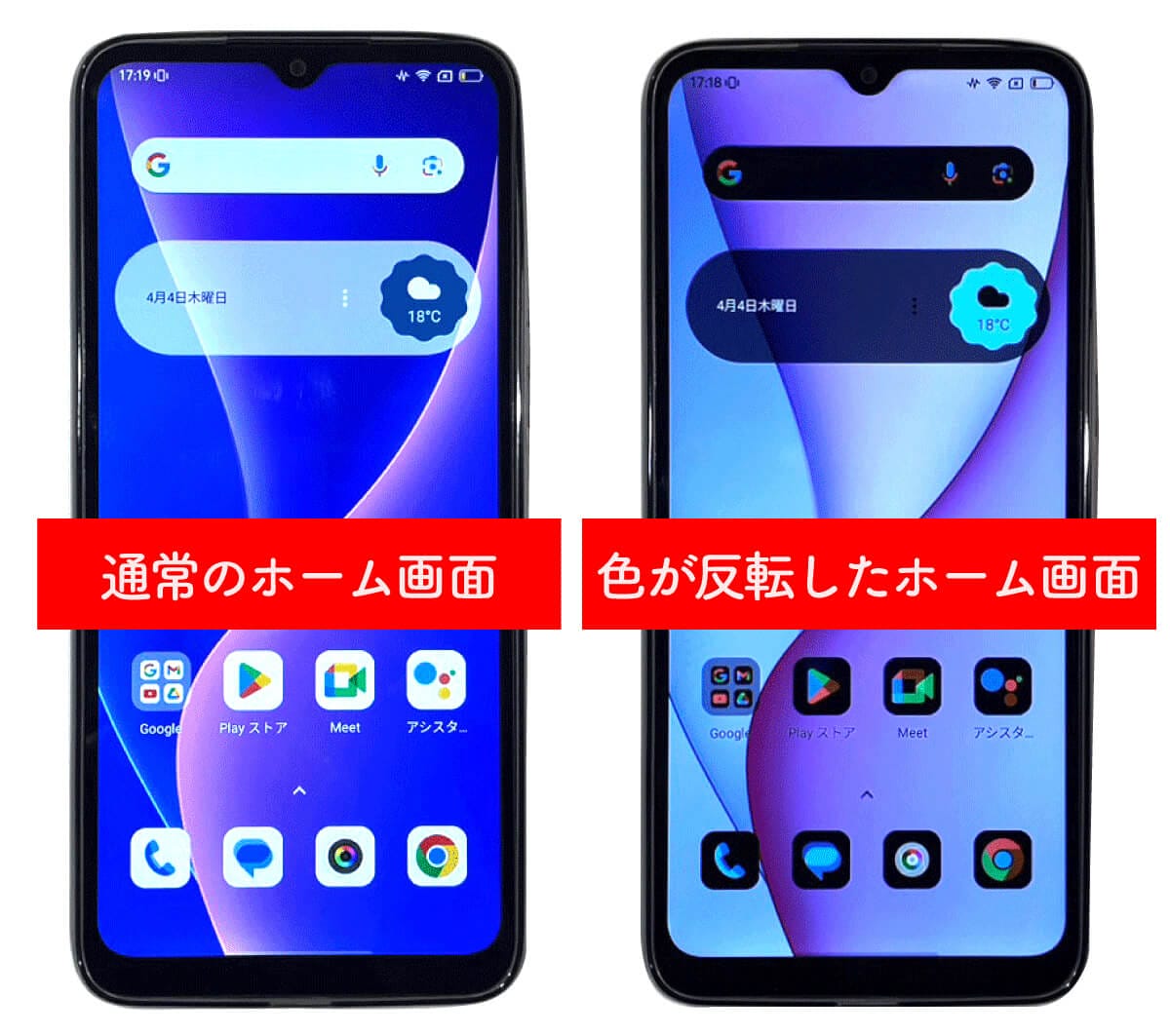
満員電車の中や歩行中、ポケットからiPhoneを取り出した瞬間にアプリアイコンが画面いっぱいに巨大化し、パスコードの入力画面すら収まりきらなくなって立ち往生した経験はないでしょうか。このスマホ画面拡大 元に戻す設定の鍵は、アクセシビリティ機能に含まれる「ズーム機能」です。画面を戻すための唯一の解除キーは、「3本指で画面をトン・トンと2回連続でタップする」ことです。
元に戻った後は、再発を防ぐために「設定」>「アクセシビリティ」>「ズーム」のスイッチをあらかじめオフにしておくのが賢明な防衛策です。
一方、動画を観ようと端末を横に倒しても画面が切り替わらない、あるいは寝転がって操作している際に勝手に画面が横倒しになって戻らない現象については、iPhone画面回転ロック 解除手順の再確認が必要です。
- 画面右上隅から下方向へスワイプし、コントロールセンターを引き出す(Touch ID搭載機種は画面下端から上へスワイプ)。
- 「鍵マークの周りを矢印が円状に取り囲んでいるアイコン」を確認する。
- アイコンが赤色(または白色)に点灯している場合はロック中であるため、タップしてグレー(オフ)の状態に切り替える。
Android端末においても同様に、画面上部からクイック設定パネルを引き下げ、「自動回転」が有効になっているかをタップして確認することで解決します。
【実態検証】利用者の生の声と現場目線で見えたリアル
大手企業の社内情シス(情報システム部門)や家電量販店のサポートカウンターにおいて、月曜の朝一番に持ち込まれる「故障相談」の中で、画面表示に関するトラブルは常に上位を占めています。
現場のテクニカルサポート担当者からは、次のような切実な証言が寄せられています。
「『パソコンがウイルスにやられて画面がひっくり返った。今すぐ初期化してくれ』と青ざめた顔で駆け込んでくる社員が毎月必ず数名います。実際には、キーボードを掃除した際にキーを複数同時押ししてしまったか、机の上に置いた手帳が角のキーを圧迫していただけというケースがほとんどです」(都内ITメガベンチャー・社内ヘルプデスク担当)
SNSや大手Q&Aサイトを定点観測してみても、「子供がキーボードを叩いたら画面が横向きになって直らない」「画面が巨大化して電源ボタンの再起動アイコンを押すことすらできない」といった悲鳴は日常的に散見されます。中には、画面が横倒しになったノートPCを自ら横に抱え込み、首を90度曲げた状態で無理やり数時間の資料作成を続けたという冗談のような実体験も報告されています。
こうしたパニックの根底には、「画面に表示されている視覚情報が壊れると、システム全体が破壊されたように錯覚してしまう」という人間の認知バイアスが横たわっています。
【プロの結論】ヒューマンエラー論から読み解く画面トラブルの予防と備え
認知心理学およびヒューマンエラー論の観点から分析すると、突然の画面変形は「スリップ(動作の誤り)」と呼ばれる無自覚な行為によって引き起こされます。人間はタイピングやスクロールといった自動化された運動を行っている際、指先のミリ単位のズレや荷重の偏りを自覚することができません。さらに、現代のOSは障害者支援や利便性向上のために「高度なショートカット」を何重にも潜ませているため、無意識の誤打がシステムのモード変更を引き起こしてしまうのです。
この構造的トラブルを完全に遮断し、二度と動揺しないための判断基準は明確です。
【向いている対策:今すぐ設定を変更すべき人】
日常的にズーム機能や画面回転機能を使わないデスクワーカーやシニア層は、OS側の「アクセシビリティショートカット」を無効化しておくことを強く推奨します。Windowsであれば、インテルやAMD、NVIDIAのグラフィック設定アプリ内にあるホットキー割り当てを「オフ」にしておくことで、キーボード誤操作 画面復旧 2026年最新の知見に照らし合わせても、誤作動のリスクを根本からゼロにできます。
【慎重になるべき対策:設定を保持すべき人】
複数の外部ディスプレイを縦置き・横置きで頻繁に繋ぎ変えるクリエイターや、視覚補助を日常的に必要としているユーザーは、ショートカットを無効化すると作業効率が著しく低下します。この層は機能を切るのではなく、「元に戻す解除コード(Ctrl+0、3本指ダブルタップ)」を単語登録や付箋などで手元に可視化しておく運用アプローチが最適です。
【画面 元 に 戻す】に関するよくある質問(FAQ)
Q1:デスクトップのアイコンだけが急激に大きくなったり小さくなったりした時の直し方は?
A1:デスクトップ画面の何もない背景部分を左クリックした状態で、「Ctrlキー」を押しながらマウスホイールを手前(下)に転がすと縮小、奥(上)に転がすと拡大します。好みのサイズで止めるか、右クリック>「表示」から「大アイコン」「中アイコン」「小アイコン」のいずれかを選択すれば標準サイズへ瞬時に固定されます。
Q2:外部モニターを接続したら解像度が狂って画面全体がぼやけてしまいました。どうすれば元に戻りますか?
A2:Windowsの「設定」>「ディスプレイ」を開き、該当のモニターを選択した上で、「ディスプレイの解像度」が「(推奨)」と記載された数値(例:1920×1080や3840×2160)になっているか確認してください。推奨値以外の解像度が選ばれているとアスペクト比が狂い、文字や画像が横に引き伸ばされて不鮮明になります。
Q3:画面が真っ暗になって何も映らなくなりましたが、これもショートカットで直せますか?
A3:一時的なグラフィックスドライバのクラッシュであれば、Windows環境において「Windowsキー」+「Ctrl」+「Shift」+「B」を同時に押すことで、ディスプレイドライバの強制再起動が可能です。「ピピッ」という電子音が鳴り、数秒で画面が再描画されます。それでも改善しない場合はケーブルの抜けや給電トラブルを疑ってください。
まとめ:パニックを防ぐ最短ルートと日頃の設定見直し
突如として画面の天地が逆転したり、視界一面に文字が巨大化して迫ってきたりする光景は、誰にとっても強いストレスと恐怖を伴うものです。しかし、現代のPCやスマートフォンは極めて堅牢に設計されており、キーボードを数回誤打した程度で物理的に基板が破損することはあり得ません。
トラブルに直面した際は、まず深呼吸をして「Ctrl + 0」あるいは「3本指のダブルタップ」を冷静に試みてください。最新OSの仕様を正しく理解し、不要な支援機能を事前に整理しておくことこそが、デジタル社会における不意のトラブルから作業時間を守る最良の盾となります。 (出典: 画面 元 に 戻す(Yahoo!ニュース))
毎日更新されるトレンド情報を分析・発信中。役立つ裏技やおすすめ情報を分かりやすく紹介します。
