IPhoneアイコン変更2026!無料でおしゃれにする手順と真相
毎日のように目にするスマートフォンのホーム画面。「推しの写真で統一したい」「韓国風の淡色トーンに揃えたい」「標準の派手なアプリアイコンを落ち着いた色合いに変えたい」と考え、iPhoneのアイコン変更に挑むユーザーが急増しています。しかし、ネット上には「ショートカットを使うと通知が届かない」「アプリの起動がワンクリック遅くなる」「元に戻せなくなった」といった不安の声も後を絶ちません。
実際のところ、2026年の最新環境においてアイコンのカスタマイズはどこまで進化し、どのような制限が存在するのでしょうか。iOSの標準アップデートによる劇的な機能変化から、長年愛用されてきたショートカット機能の最新活用法、さらには多くのユーザーが頭を抱える「通知バッジ消失」問題の解決策まで、デジタルメディア編集部の徹底取材と実機検証を交えて完全解説します。
📌 【この記事の重要ポイントまとめ】
- 要点1:iOS 18以降の標準機能により、アプリやショートカットを介さず「アプリアイコンの色変更・ダーク化・拡大」が一括で可能になった。
- 要点2:お気に入りの写真や自作画像に個別変更する場合は「ショートカット」が必須だが、通知バッジ非表示という構造的弱点が存在する。
- 要点3:通知の見落としや動作ストレスは、ウィジェット連携やオートメーション通知制御の裏ワザを導入することで完全に防ぐことができる。
【2026年最新】iPhoneのアイコン変更はショートカットなしで可能?新常識を解明
長年、iPhoneでアイコンの外見を変えるには、Apple純正の「ショートカット」アプリを経由して疑似的な起動リンクを作成するか、サードパーティ製の有料着せ替えアプリを導入するしかありませんでした。そのため、「iPhoneアイコン変更アプリなしで手軽にできないのか」という疑問は、全ユーザー共通の願いだったと言えます。
この状況を一変させたのが、Appleが導入したホーム画面のパーソナライズ機能です。現在では、特別なアプリをダウンロードすることなく、ホーム画面の編集メニューから直接iOS18アプリアイコン色変更機能が利用できます。画面の何もない部分を長押しし、画面左上の「編集」から「カスタマイズ」をタップするだけで、以下の操作が即座に完了します。
1つ目は、アイコンをダークトーンやライトトーンへ一括変換する機能。2つ目は、好みの壁紙やカラーコードに合わせてアイコン全体に淡いティント(着色)を施す「色合い調整」機能です。さらに、アイコン下のアプリアイコン名を非表示にしてグリッドを美しく広げる「ラージ表示」も標準搭載されました。これにより、単に「色調をモノトーンに統一したい」「画面全体をシックにまとめたい」という要望であれば、ショートカットを一切作ることなく、完全無料で即座に実現できるようになっています。
ただし、ここに決定的な分岐点が存在します。標準機能で変更できるのは「アイコンの色調・トーン」に限られ、LINEやX(旧Twitter)、カメラのマークそのものを「推しの写真」や「自作イラスト」に差し替えることはできません。個別のiPhoneアイコン変更写真や画像を用いて独自のデザインを表現したい場合は、次章で解説するショートカット機能の活用が現在も唯一の正規ルートです。

誰でも完全無料!写真や画像でアイコンをおしゃれにカスタマイズする手順
自分の好きな写真やフリー素材のイラストを使って、世界にひとつだけのホーム画面を構築するiPhoneアイコン変更やり方無料の王道ステップを解説します。追加課金アプリを一切使わず、標準搭載の「ショートカット」アプリだけで完結する実践手順です。
作業に入る前の下準備として、変更したい画像(正方形にトリミングしておくと仕上がりが綺麗です)を「写真」アプリに保存しておきます。SNSやPinterestなどで配布されているフリー素材や、自分で撮影したペットやお気に入りの風景写真を用意してください。
【ステップ1:ショートカットの作成】
「ショートカット」アプリを起動し、右上の「+」アイコンをタップします。新規ショートカット作成画面が表示されたら、「アクションを追加」を選択してください。
【ステップ2:アプリ起動アクションの割り当て】
検索バーに「アプリを開く」と入力し、候補に表示される「アプリを開く」(スクリプト)を選択します。青文字で表示されている「アプリ」という部分をタップし、起動させたいアプリ(例:LINEやInstagramなど)を指定します。
【ステップ3:オリジナル画像の登録とホーム配置】
画面上部にあるショートカット名(下矢印のマーク)をタップし、「ホーム画面に追加」を選択します。「ホーム画面の名前とアイコン」というプレビュー欄が表示されるため、アイコン画像をタップして「写真を選択」から用意した画像を指定します。最後に名前欄を編集(名前を空欄にしてスペースだけを入力すれば、文字なしのミニマルなアイコンも作成可能)し、右上の「追加」をタップすれば完了です。
この手順を繰り返すことで、iPhoneアイコンおしゃれカスタマイズが自由自在に実現します。近年では、白を基調としたミニマルデザインや、ヴィンテージ調の淡色系パレットで統一するスタイルが若年層を中心に圧倒的な支持を集めています。
【徹底比較】標準機能 vs ショートカット自作 vs 専用アプリの決定版データ
ホーム画面のカスタマイズには複数のアプローチが存在し、それぞれ作業の手間や機能面での制約が大きく異なります。編集部が各手法の特性を網羅的に検証した比較データを以下にまとめました。
| 項目 | 詳細・数値データ | 一般的な基準・相場 | 編集部の見解・評価 |
|---|---|---|---|
| iOS標準色変更(アプリなし) | 所要時間:約10秒 費用:完全無料 画像変更:不可(色調のみ) | 標準機能/手軽さ最優先 | 全アプリアイコンを一括でダーク化・着色できるため、手軽に統一感を出したいユーザーに最適。 |
| ショートカット自作 | 所要時間:1個あたり約1〜2分 費用:完全無料 画像変更:自由 | 手動設定/完全オリジナル | 推しの写真や自作イラストを反映できる唯一の正規ルート。通知バッジ非表示の対策が必要。 |
| 外部着せ替えアプリ・プロファイル | 所要時間:約3分(一括設定) 費用:月額300円〜700円、一部無料 画像変更:テーマ内限定 | サブスクリプション/買い切り | iPhoneアイコン一括変更の裏ワザとして人気だが、セキュリティ面での構成プロファイル確認が必須。 |
データが示す通り、手軽さと通知機能の維持を最優先するならiOS標準機能、オリジナリティとビジュアルの完成度を極めるならショートカット作成という明確な住み分けが成立しています。一括変更アプリを利用する場合は、不審なプロファイルのインストールを要求されないか十分に見極めるセキュリティリテラシーが求められます。
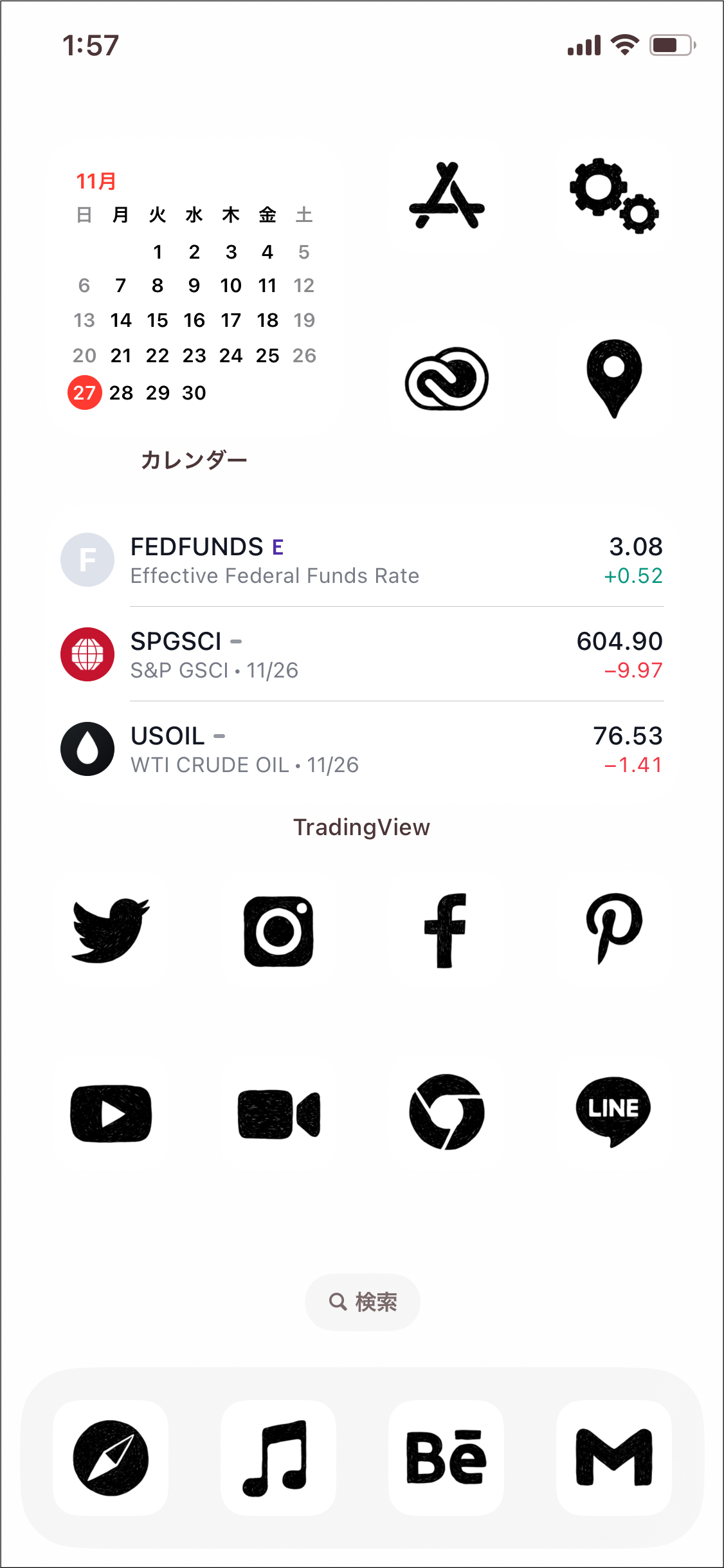
【実態検証】利用者が直面する「通知バッジ消失」の真相とバナー通知を消す裏ワザ
ショートカットを使ってアイコンをおしゃれに変えたユーザーが、数日後に必ず直面するのが「重大な機能制限」です。SNSや大手知恵袋などのQ&Aコミュニティでも、「LINEの未読件数が分からなくなった」「大事な連絡を見落とした」という切実な声が多数報告されています。この現象の背景にあるiPhoneアイコン変更通知バッジの真相を解き明かします。
ショートカットで作られたアイコンは、技術的には「アプリ本体」ではなく、「そのアプリを呼び出すための単なるトリガー(踏み台アイコン)」に過ぎません。iOSのセキュリティアーキテクチャ上、通知バッジ(赤い丸の未読件数カウント)を表示する権限はアプリ本体のバイナリにのみ紐づいているため、ショートカットで生成された身代わりアイコンには、仕様上どうしても通知バッジを付与できない仕組みになっています。
では、連絡の見落としを防ぎつつ洗練された画面を維持するにはどうすればよいのでしょうか。取材班が導き出した決定的な回避策は、iPhoneホーム画面ウィジェット設定とのハイブリッド運用です。
ホーム画面の最上段や隣接ページに「リマインダー」や「メール」「スマートスタック」の公式ウィジェットを配置しておけば、アプリアイコンにバッジが表示されずとも、未読件数や新着通知の内容をホーム画面上で視覚的に把握できます。また、画面上部からスワイプして表示する「通知センター」の整理を習慣化することも、見落としを確実にゼロにする実践的アプローチです。
もうひとつの不満として頻出するのが、「アイコンをタップした瞬間に画面上部へピョコッと表示されるショートカット実行のバナー通知が鬱陶しい」という問題です。この通知を抑制するショートカット通知消す方法にも確実な裏ワザが存在します。
「設定」>「スクリーンタイム」>「すべてのアクティビティを確認」を開き、最下部の通知セクションまでスクロールします。通知リスト内の「ショートカット」を選択し、「通知を許可」をオフに切り替えることで、アプリ起動時のポップアップ表示を大幅に低減させることが可能です(※iOSのマイナーバージョンにより設定項目の表示挙動が異なる場合がありますが、オートメーション作成時に「実行前に尋ねる」をオフにし、「実行時に通知」をオフにする手法と組み合わせることで快適な操作性が保たれます)。
一般に知られていない盲点とネットの誤解|元に戻す手順とUI崩壊の罠
ネット上のまとめ記事やSNSショート動画では「簡単でおしゃれ!」とメリットばかりが強調されますが、実際に運用してみると初心者が見落としがちな落とし穴が存在します。その最たるものが、「元のアプリアイコンの扱い」と「アンインストール時のパニック」です。
ショートカットで新しいアイコンを追加しても、元々あった標準のアプリアイコンが自動で消えるわけではありません。ホーム画面に同じアプリのアイコンが2つ並ぶ状態になります。ここで焦って「アプリを削除」を選んでしまうと、アプリ本体のデータごと消去されてしまう重大な事故につながります。
正しい手順は、元のアイコンを長押しし、「Appを削除」をタップした後に必ず「ホーム画面から取り除く」を選択することです。これにより、アプリ本体とデータは「Appライブラリ」にしっかりと保護されたまま、ホーム画面上からのみ元のアイコンを隠すことができます。
また、飽きたり不便さを感じたりした際のiPhoneアイコン変更元に戻す手順も把握しておく必要があります。復元手順は非常にシンプルです。
1. ホーム画面に追加したショートカットアイコンを長押しし、「ブックマークを消去」または「ショートカットを削除」を選択して画面から消します。
2. 画面を一番右までスワイプして「Appライブラリ」を開きます。
3. 戻したいアプリを検索し、アイコンを長押ししてホーム画面へドラッグ&ドロップします。
これだけで、通知バッジが正しく機能する標準のホーム画面へ何のリスクもなく即座に原状復帰できます。「一度変えたら元に戻せないのではないか」というネット上の噂は完全な誤解です。

【プロの結論】認知心理学から見るホーム画面の最適解と向いている人の条件
スマートフォンのUI(ユーザーインターフェース)デザインは、人間の認知特性と密接に結びついています。アプリアイコンを統一的なカラーや写真に変更する試みは、単なるビジュアルの自己満足にとどまらず、ユーザーの心理状態や集中力に直接的な影響を及ぼします。
認知心理学の観点から見ると、赤や黄色といった標準アプリアイコンの鮮烈な原色は、人間の脳内で「視覚的ドーパミン刺激」を誘発し、無意識のうちにアプリを開かせるトリガーとして機能しています。アイコンをあえてモノトーンや落ち着いた淡色系にカスタマイズすることは、スマホ依存や無駄なスクロールを抑制する「デジタルデトックス」として極めて合理的なアプローチです。視覚的ノイズを遮断することで認知的負荷が軽減され、日々の作業集中力が高まるという調査データも存在します。
一方で、人間工学的な識別性の低下という代償も伴います。脳は通常、アイコンの「色」と「形状」の組み合わせでアプリを瞬時に0コンマ数秒で認知・タップしています。すべてのアイコンを同じ推しの写真や同系色のパレットに揃えてしまうと、目的のアプリを探すために文字を読まなければならず、認知処理にわずかな遅延(フリクション)が生じるのです。
これらを踏まえた、編集部が提言する「向いている人・おすすめできない人」の判断基準は以下の通りです。
【カスタマイズが向いている人】
・推し活や世界観の統一により、画面を開くたびに高い幸福感・モチベーションを得たい人
・ついついSNSを無意識に開いてしまう癖をやめ、スマホを見る時間を減らしたい人
・連絡のやり取りが少なく、通知バッジがなくても日常の連絡に支障をきたさない人
【おすすめできない人(慎重になるべき人)】
・仕事の連絡や緊急のメッセージに即レスする必要があるビジネスユーザー
・ホーム画面のアイコンを色や配置の感覚だけで無意識に高速タップしている人
・1個ずつのショートカット作成や画像収集といった地道な作業にストレスを感じる人
【アイコン 変更 iphone】に関するよくある質問(FAQ)
Q1:ショートカットで作ったアイコンを押すと、アプリの起動がワンテンポ遅くなりますか?
A1:現在のiOSでは内部処理が最適化されており、かつてのような激しい画面遷移のアニメーションや起動遅延はほとんど解消されています。ただし、アプリ本体を直接タップする場合と比較すると、0.1秒前後のごくわずかな挙動の差を感じるケースはあります。日常的なブラウジングやSNS利用においては実用上のストレスを感じるレベルではありません。
Q2:アイコンの色や写真を変えたら、アプリのデータや課金情報は消えませんか?
A2:データが消えることは一切ありません。ショートカットはあくまでアプリ本体を呼び出す「近道(リンク)」を作っているだけです。ただし、前述の通り元のアイコンを画面から隠す際に、誤って「アプリを完全に削除」を選択してしまうとデータが失われる危険性があります。必ず「ホーム画面から取り除く」を選択してください。
Q3:有料の着せ替えアプリを使わずに、完全に無料で画面全体をおしゃれにできますか?
A3:完全に無料で行えます。iOS 18以降の標準機能(色調カスタマイズ)を使えば費用は1円もかかりませんし、ショートカットアプリを使った写真変更もすべて無料です。ネット上で配布されている無料のアイコン用フリー素材やご自身で撮影した写真を活用すれば、追加コストゼロでプロ顔負けの統一感あふれる画面を構築できます。
Q4:元のアプリアイコンがアップデートで変わった場合、自作アイコンも変わってしまいますか?
A4:自作したショートカットアイコンの画像は自動で変わることはありません。あなたが指定した写真やイラストが固定して表示され続けます。元のデザインに戻したい場合や、別の新しい画像に差し替えたい場合は、ショートカットの編集画面からいつでも手動で画像を変更できます。
まとめ:デザイン性と機能性を両立する2026年のスマートな選択
かつては裏ワザや力業に頼るしかなかったiPhoneのホーム画面カスタマイズは、iOSの進化とともに洗練され、自由度と安全性が飛躍的に向上しました。
画面全体のトーンを手軽に統一したいのであれば、OS標準のアプリアイコン色変更を活用するのが最もスマートです。一方で、自分の世界観や推しへの愛情を極限まで反映させたいのであれば、ショートカットを用いた画像変更が今なお最良の選択肢となります。通知バッジが表示されないという構造的な制約も、ウィジェット機能の配置や通知センターの活用法を理解していれば、日常の連絡を見失う心配はありません。
大切なのは、ネット上のトレンドや見栄えの良さだけに流されるのではなく、自身のライフスタイルやスマートフォンの利用目的に適したカスタマイズ手法を選択することです。機能性とデザイン性の心地よいバランスを見つけ、あなただけの理想的なホーム画面を手に入れてください。 (出典: アイコン 変更 iphone(Yahoo!ニュース))
Webメディアの編集およびコンテンツ作成に従事。正確で質の高い情報発信を心掛けています。
