IPhoneのホームボタンが押せない原因は?故障前の復活法と修理相場
いつも通り画面を開こうと指を置いた瞬間、あるはずの「カチッ」というクリック感が完全に消え失せ、画面も微動だにしない。愛用のiPhoneでホームボタンが突如として押せなくなると、アプリの切り替えはおろかロック解除すらままならず、強い焦りを覚えるはずです。現在も根強い支持を集めるiPhone SE(第2世代・第3世代)やiPhone 8以前のモデルにおいて、ホームボタンの不具合は日常のオペレーションを根本から麻痺させる深刻なトラブルといえます。
しかし、画面が反応しないからといって、即座に「ハードウェアの完全な破損」と決めつけるのは早計です。端末の世代による内部構造の違いや、内部OSの一時的なフリーズ、あるいは静電気や汚れといった些細な要因が引き金になっているケースも少なくありません。焦って有償修理へ持ち込む前に、まずはボタンが効かなくなっている根本原因を切り分け、手元で試せる復旧ステップを順番に確認していきましょう。
📌 【この記事の重要ポイントまとめ】
- 要点1:iPhone 7以降およびSE(第2/第3世代)は感圧式のため、電源オフ時やシステムフリーズ時にはボタンが物理的に一切沈みません。
- 要点2:フリーズ時は強制再起動で復旧する可能性が高く、万一の故障時も「AssistiveTouch」を使えば画面上に仮想ボタンを表示して通常操作を代替可能です。
- 要点3:物理的なボタン故障の場合、非正規店で修理するとTouch ID(指紋認証)が失われるリスクがあるため、AppleCare+の加入状況や正規修理費用の事前確認が必須です。
【即効対処】iPhoneのホームボタンが押せない・反応しない決定的な理由
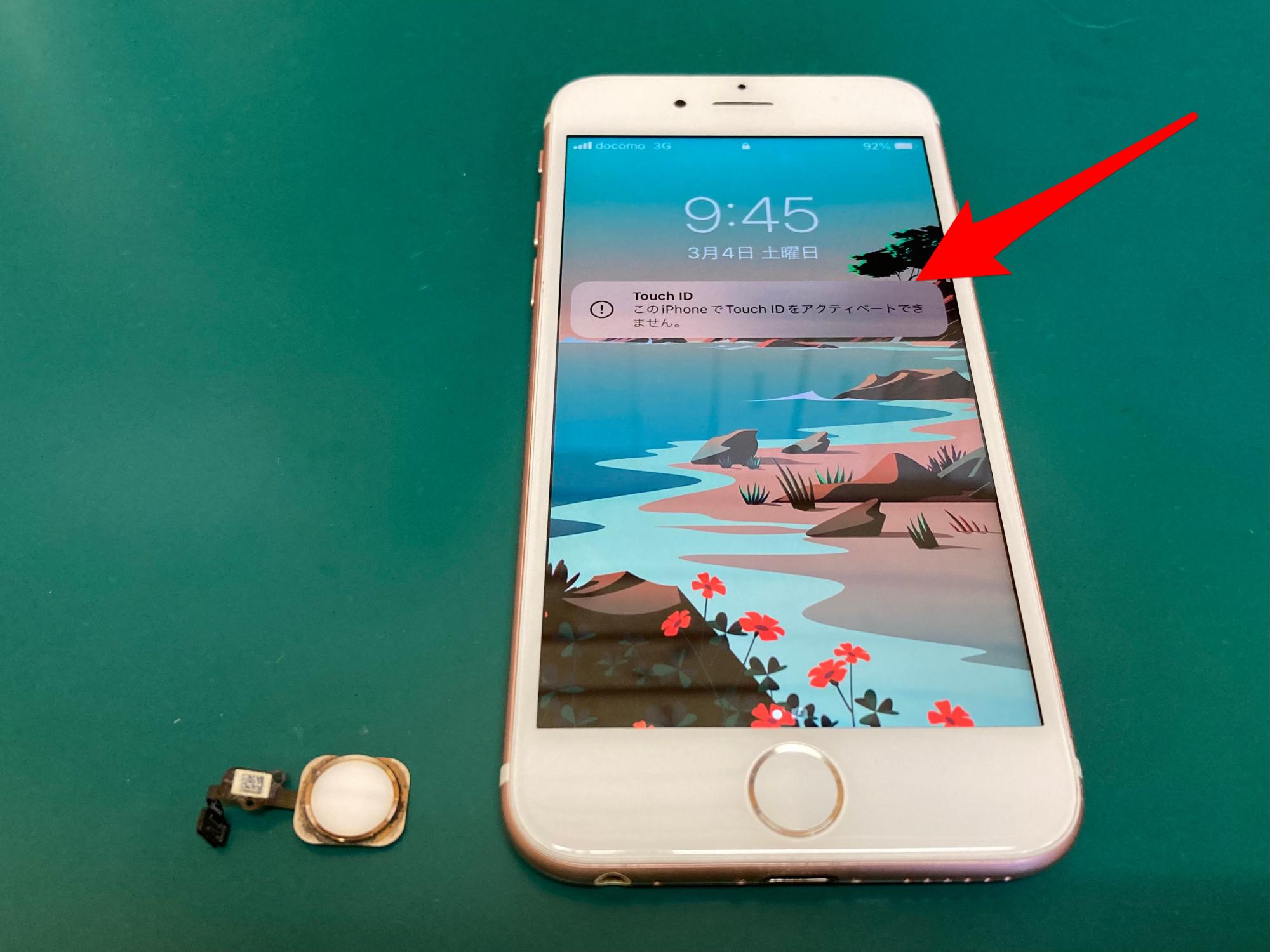
iPhoneのホームボタンを押しても無反応な場合、まず確認すべきは「お使いの端末がどの世代か」という点です。iPhone 6s以前のモデルには物理的に押し込むスイッチが組み込まれていましたが、iPhone 7以降、iPhone 8、そして歴代のiPhone SE(第2世代・第3世代)では、感圧式ホームボタンの仕組みが採用されています。この構造の違いを理解していないと、故障の有無すら正しく判別できません。
感圧式ホームボタンは、実際にはボタンそのものが下へ沈み込んでいるわけではありません。指の圧力をセンサーが感知した瞬間、本体内部の振動モーター「Taptic Engine」が極めて精精なフィードバック振動を返すことで、人間の脳に「今、ボタンを押し込んだ」と錯覚させています。つまり、端末のバッテリーが完全に切れている状態や、内部ソフトウェアが完全にクラッシュして応答を停止している状態では、ホームボタンを押した感覚がない理由そのものが「仕様」として成立してしまうのです。
現場のテクニカルサポートに持ち込まれる「ボタンが固まって押せなくなった」という相談のうち、実に2割から3割程度はハードウェアの破損ではなく、OSのカーネル停止に伴うTaptic Engineの機能停止に過ぎません。まずは充電ケーブルを接続して給電状態を確保し、画面が完全にブラックアウトしていないか、あるいはフリーズしたまま固まっていないかを冷静に見極める必要があります。
故障と決めつける前の初期化・iPhone強制再起動やり方を機種別に解説
画面が点灯しているのにホームボタンが一切反応しない、あるいは画面全体が固まってタッチ操作を受け付けない状態であれば、端末を強制的に再起動させてメモリの不整合を解消するのが最善手です。通常のスライド電源オフが操作できない状況下でも、ハードウェアキーのコマンドによって強制シャットダウンをかけることができます。機種ごとに手順が明確に分かれているため、正確なキーストロークを実行してください。
【iPhone SE(第2・第3世代)およびiPhone 8の場合】
1. 本体の左側面にある「音量を上げるボタン」を一瞬だけ押して素早く放します。
2. 直後にその下にある「音量を下げるボタン」を一瞬だけ押して素早く放します。
3. その後すぐに、右側面の「サイドボタン(電源ボタン)」を長押しし続けます。
画面が暗転し、中央に白いAppleロゴが表示されるまで指を離さず、粘り強く約10〜15秒間押し続けるのが復旧のコツです。
【iPhone 7 / 7 Plusの場合】
本体右側の「サイドボタン」と、左側の「音量を下げるボタン」を同時に長押しし続けます。こちらも画面にAppleロゴが表示されるまで指を離さないでください。
【iPhone 6s以前 / iPhone SE(第1世代)の場合】
本体上部または側面の「スリープボタン」と「ホームボタン」を同時に10秒以上長押しします。物理スイッチ世代の端末では、この同時長押しによって内部の電源供給ラインがハードウェアレベルで一時リセットされます。
これらのiPhone強制再起動やり方を実行し、再起動後にボタンを押し込んだ際にカチッとした振動が指先に返ってくるようであれば、原因は単なる一時的なプロセスのスタックであり、基盤や部品の物理破損ではありません。
画面にホームボタンを出す方法|AssistiveTouch設定手順と代替操作
再起動を試みても依然としてiPhoneホームボタン反応しない状態が続く場合、画面上に仮想のホームボタンを生成する「AssistiveTouch」を起動させれば、端末の操作性を即座に取り戻せます。故障した端末を修理へ出すまでのバックアップ作業や連絡手段の確保において、この機能はライフラインとなります。
通常、設定アプリからのAssistiveTouch設定方法は以下の手順を踏みます。
「設定」>「アクセシビリティ」>「タッチ」>「AssistiveTouch」の順にタップし、最上部のトグルスイッチをオンにします。これで画面上に半透明の丸いアイコンが表示され、タップするだけで本来のホームボタンと同じ挙動を再現できます。
しかし、「そもそもホームボタンが壊れていて、アプリを閉じられず設定画面に行けない」「ロック画面から進めない」という膠着状態に陥るケースも珍しくありません。その状況を打開するためのiPhoneホームボタン代替操作として有効なのが、以下の迂回ルートです。
・Siriを起動して音声で設定する:「Hey Siri, AssistiveTouchをオンにして」と話しかけるだけで、設定画面を経由せずに一発で画面上に仮想ボタンを出現させられます。
・再起動時のロック解除画面から入る:強制再起動直後の画面で右へスワイプしてウィジェット画面を出し、検索バーから「設定」と入力してアクセスする。
・MacやPCに接続して操作する:iTunesやFinder経由でアクセシビリティの設定を変更し、PC側から強制的に機能を有効化する。
この画面にホームボタンを出す方法さえ把握しておけば、ボタンが完全に息絶えた状態であっても、LINEの返信やiCloudへの最新データバックアップを安全に完了させることが可能です。
噂の真偽を徹底検証|「陥没した」という錯覚とタッチID反応しない原因
ネット上のQ&AサイトやSNSでは、「iPhone SEのボタンが中に陥没して押せなくなった」「指で強く押し込んだらバキッと音がして埋まった」という悲鳴が定期的に散見されます。しかし、前述の通りiPhone 7以降の端末は頑丈なガラスとサファイアクリスタルの固定モジュールで構成されており、構造上「物理的に奥へ凹む」ことは基本的にあり得ません。
ユーザーが陥没したと感じてしまう背景には、ボタンの周囲に蓄積した皮脂汚れやホコリ、水分が微細な隙間に侵入し、センサーの感圧検知が遮断されてフィードバックが失われた結果、指が空振りを起こしている錯覚があります。これがiPhoneホームボタン陥没対処法として巷で語られるトラブルの正体です。この状態を自力で直そうと、つまようじや安全ピンなどの硬い金属を隙間に差し込む行為は厳禁です。ガラスの縁を欠けさせたり、内部の極細フレックスケーブルを断線させて完全な修復不能に陥る現場事例が後を絶ちません。
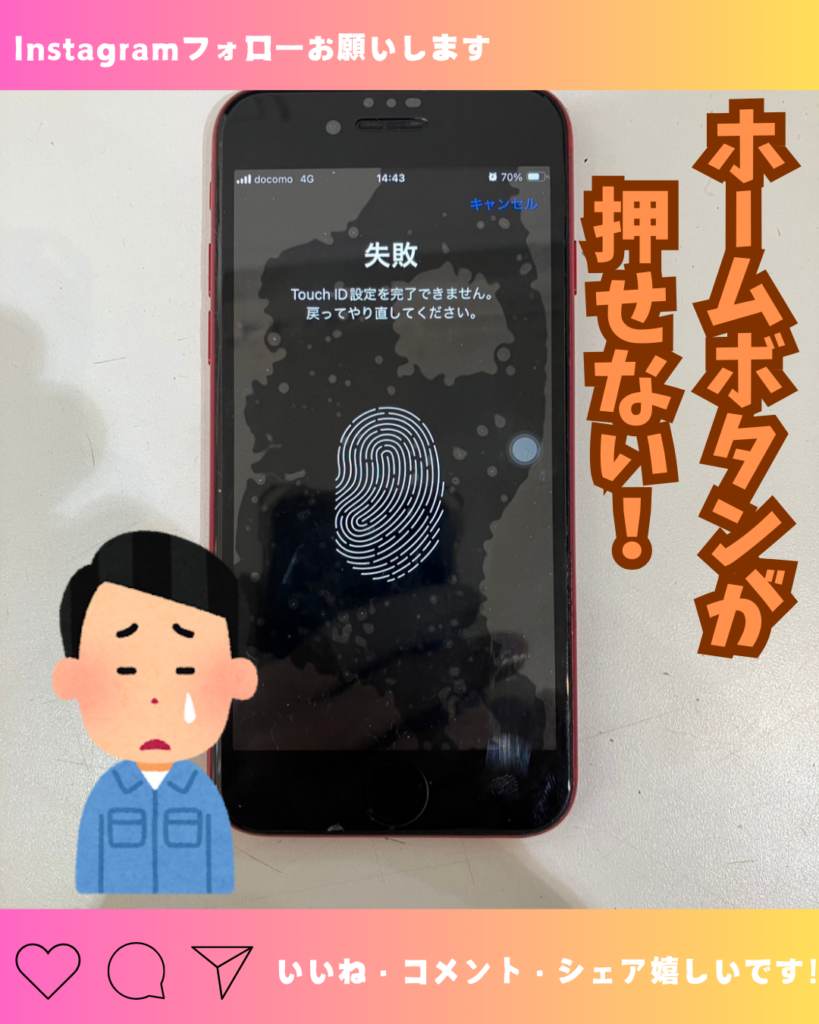
また、ボタンの機能低下と併発しやすいのがタッチID反応しない原因です。指紋認証は静電容量方式のセンサーを利用しているため、以下のような微細な環境変化で容易に認証エラーを起こします。
・指先やホームボタン表面に付着した目に見えない皮脂膜やファンデーション、水分
・冬場の乾燥や手荒れによる指紋パターンの微小な変化
・無水エタノール以外の洗剤や除菌スプレーによるセンサーコーティングの侵食
・保護フィルムの貼り付け位置がわずかにズレており、リング状の金属センサー(タッチIDリング)を遮っている状態
トラブルを疑った際は、まずメガネ拭きなどのマイクロファイバー布でボタン表面を優しく拭き上げ、登録している指紋を一度削除して再登録を試みることが推奨されます。
【2026年最新比較】iPhoneホームボタン修理費用とAppleCare修理料金のリアル
ソフトウェアのリセットや清掃を施しても回復せず、Taptic Engine自体の故障やホームボタンケーブルの断線が確定した場合、残された道はハードウェア修理です。ここで直面するのが、「どこで修理すべきか」「いくらかかるのか」というコストと品質のジレンマです。
特にiPhoneSEホームボタン故障において警戒しなければならないのは、ホームボタンとロジックボード(メイン基盤)が工場出荷時に1対1で暗号化ペアリングされている点です。Appleの専用診断ソフトウェアを用いずに街の非正規修理店でボタンパーツだけを物理交換すると、ホームボタンとしてのクリック代用機能は戻っても、Touch ID(指紋認証)が恒久的に使えなくなるという重大な制約が生じます。
| 項目 | 詳細・数値データ | 一般的な基準・相場 | 編集部の見解・評価 |
|---|---|---|---|
| Apple公式(AppleCare+加入) | 一律 3,700円(画面または背面修理扱い)〜12,900円(その他の損傷) | 保証期間内・過失事故対応 | 最優先。Touch IDの暗号化ペアリングも完全に保持され純正品質が保証される。 |
| Apple公式(保証対象外・単体修理) | 約42,800円〜53,800円(iPhone SE第2/第3世代・本体交換扱い) | 端末中古相場と同等以上 | ボタン単体ではなく本体ごとのリペア交換になるケースが多く、費用対効果は極めて低い。 |
| 総務省登録修理業者(街の修理店) | 約6,000円〜11,000円(作業工賃込み) | 民間市場の平均価格帯 | 即日修理が可能だが、交換後は「指紋認証が永久に使用不可」となる点に強い留意が必要。 |
| AssistiveTouch継続利用(修理なし) | 0円(画面上でのソフトウェア運用) | パスコード手入力による運用 | 買い替えまでの延命策として最も合理的。画面の一部が塞がる点を除けば実用性は高い。 |
公式発表資料および直近のサービス見積基準に照らし合わせると、保証が切れた旧世代端末に対して公式のAppleCare修理料金なしで有償対応を依頼するのは、本体の中古実勢価格を上回る経済的不合理を招きます。iPhoneホームボタン修理費用に数万円を投じるのであれば、端末そのものの世代交代を視野に入れた方が長期的なメリットは大きくなります。

【プロの結論】修理すべきか機種変更か?後悔しない判断基準
ホームボタンが物理的に息を引き取ったとき、多くのユーザーは「愛着があるから」「使い慣れているから」という心理的執着から無理に修理を選びがちです。しかし、スマートフォンのハードウェア設計は年々ブラックボックス化しており、修理による延命が必ずしも最適解とは限りません。ここで一度、冷静な損得勘定とセキュリティの観点から今後の道筋を決定してください。
修理を依頼して使い続けるべき人の条件
・AppleCare+などの保証サービスが現在も有効な人:格安の手数料で完全な純正リフレッシュを受けられるため、修理一択です。
・どうしても小型のTouch ID端末でなければ困る業務用途:マスク着用が必須の医療現場や粉塵の多い作業場など、顔認証(Face ID)が機能しにくい特殊環境下で運用している場合。
・直近で購入したばかりのiPhone SE(第3世代):プロセッサ性能的にも今後のOSアップデート寿命が長く残っているため、公式修理を受ける投資価値があります。
修理を見送り、買い替え(機種変更)へシフトすべき人の条件
・Appleの製品保証がすでに切れている人:高額な交換費用を支払うよりも、現行モデルや状態の良い整備済製品へ予算を充当する方が賢明です。
・バッテリー最大容量がすでに80%前後まで低下している人:ボタンだけでなく近いうちにバッテリー交換の出費も重なるため、二重の維持コストが発生します。
・非正規店での修理を検討している人:指紋認証が使えなくなると、銀行系アプリや電子決済の認証ステップが著しく煩雑化し、結果として日々のQOLを損ないます。
AssistiveTouchを用いれば、修理を行わなくても新端末へのデータ移行は完全に実行できます。「動くうちにバックアップを取り、次世代のフルスクリーンモデルへ移行する」という選択こそが、技術的な落とし穴を避ける最もスマートな出口戦略です。
【iphone ホーム ボタン 押せ ない】に関するよくある質問(FAQ)
Q1:手袋をしているとホームボタンが押せないのは故障ですか?
A1:故障ではありません。iPhone 7以降の感圧式ホームボタンは、指先の微弱な静電容量を検知して作動します。一般的な手袋や爪の先などで押し込んでもセンサーが反応せず、Taptic Engineの振動も起きません。スマホ対応手袋を着用するか、素手で触れる必要があります。
Q2:突然ホームボタンが熱くなって触れないのですが、どうすればいいですか?
A2:ボタン裏側の回路ショートや内部基盤の異常発熱が強く疑われます。極めて危険な兆候ですので、速やかに充電器を外し、電源を切れる状態であればシャットダウンしてください。無理に使い続けると発煙やバッテリー膨張を誘発するため、直ちにAppleサポートへ連絡してください。
Q3:画面上のAssistiveTouchを、元のホームボタンと全く同じ位置に固定できますか?
A3:AssistiveTouchのアイコンは画面の端に沿って自由に配置できますが、画面最下部の中央に完全に固定することは仕様上できません。ドックやキーボード表示と干渉するため、少し上部や画面の左右下端など、親指が無理なく届く使いやすい位置へドラッグして配置してください。
Q4:強制再起動をしても画面が真っ暗なままで、ボタンもカチカチ言いません。
A4:バッテリーの完全放電か、ロジックボードの電源管理ICがクラッシュしている可能性があります。まずは純正の充電器とケーブルに接続し、最低でも30分以上放置してから再度強制再起動のコマンドを試してください。それでも画面に変化がなければ、ハードウェアの完全な故障と判断できます。
まとめ:慌てず段階的にトラブルを切り分けるための指針
iPhoneのホームボタンが機能しなくなった際、最も避けるべきは「力任せにボタンを連打する」「隙間に爪やピンを突っ込む」といった物理的な破壊行動です。近代のiPhoneにおいて、ホームボタンは単なる押し込みスイッチではなく、高度な感圧センサーとハプティクスエンジン、そして強固なセキュリティチップが連動する精密機器の塊です。
ボタンが反応しなくなったら、まずは「感圧式による仕様(電源・フリーズ)ではないか」を疑い、「強制再起動」を実行し、復旧しない場合は「AssistiveTouchによる画面操作」へ切り替えるという三段階のステップを踏んでください。この手順を守るだけで、突然のトラブルによるデータ消失や高額な出費の罠を確実に回避できます。現在の端末保証と残された製品寿命を天秤にかけ、最も損失の少ない解決策を選び取りましょう。 (出典: iphone ホーム ボタン 押せ ない(Yahoo!ニュース))
毎日更新されるトレンド情報を分析・発信中。役立つ裏技やおすすめ情報を分かりやすく紹介します。
