IPhoneのインターネット共有とは?料金や繋がらない原因・設定法を完全解説
カフェや出張先の新幹線、あるいは移動中の公園で、手元のノートパソコンやタブレットをインターネットに繋ぎたい場面は日常茶飯事です。周囲に安全なWi-Fiスポットが見当たらないとき、頼りになるのが手持ちのスマートフォンを活用した通信手段です。iPhoneの設定画面に並ぶ「インターネット共有」という項目は、まさにその課題を一瞬で解決するために用意された標準機能です。
IT用語として広く知られる「テザリング」と中身は完全に同等であり、iPhoneを即席のモバイルWi-Fiルーターへと変貌させます。しかし、いざ使おうとすると「追加料金は発生するのか」「なぜか子機が繋がらない」「急激にバッテリーが減って本体が熱くなる」といったトラブルや疑問に直面するユーザーも少なくありません。仕組みの基礎から主要キャリアの料金体系、現場で頻発する不具合の対処法まで、2026年の最新仕様を踏まえて整理しました。
📌 【この記事の重要ポイントまとめ】
- 要点1:インターネット共有は「テザリング」のApple呼称であり、iPhoneのデータ回線を経由してPCやゲーム機を即座にネットへ接続できる機能です。
- 要点2:大手キャリアや主要格安SIMの多くで月額料金は無料化されていますが、一部プランでは事前申し込みが必要なほか、テザリング専用の月間容量上限(30GB〜50GB等)が設けられています。
- 要点3:接続方式はWi-Fi・Bluetooth・USB有線の3種類が存在し、通信切断や発熱・ギガ消費の暴発を防ぐには利用シーンに応じた適切な使い分けが不可欠です。
【基礎知識】iPhoneのインターネット共有とは?テザリングとの違いと仕組み
iPhoneの画面で見かける「インターネット共有」とは、外部の電子機器に対して自身のモバイルデータ通信を中継・分配する機能の名称です。他社製スマートフォンや通信業界一般では「テザリング(Tethering)」と呼ばれており、両者に機能面の違いはありません。AppleがiOSのユーザーインターフェースにおいて、直感的に役割を把握できるよう独自の日本語表現を当てはめた結果が「インターネット共有」です。
この機能を利用すると、SIMカードが挿入されていないiPadやMacBook、Windows PC、携帯ゲーム機(Nintendo Switchなど)であっても、iPhoneが4Gや5Gの電波を受信していれば、即座にオンライン通信が可能になります。外出先で公衆無線LANを探し回る手間が省けるだけでなく、暗号化が不十分なフリーWi-Fiに起因する情報漏洩リスクを回避する手段としても重宝されています。
外出先でPC・タブレットを即ネット接続できる利便性
移動中やテレワークにおいて、インターネット共有がもたらす機動性は極めて高い評価を得ています。スマートフォンの画面を数回タップするだけで接続待機状態となり、あらかじめ設定したパスワードを入力するか、同一のApple Account(旧Apple ID)でサインインした端末同士であれば「Instant Hotspot」機能によってパスワード入力すら不要で自動接続されます。
バッグから取り出したパソコンを開いた瞬間に作業環境が整うスピード感は、モバイルWi-Fiルーターを個別に契約・充電して持ち歩く煩わしさから多くのビジネスパーソンを解放しました。
テザリング料金無料キャリア一覧と申し込み要否
気になるコスト面ですが、主要通信キャリアの多くはインターネット共有機能を基本料金内で提供しています。かつては月額500円前後のオプション料金が請求されるケースが目立ちましたが、通信各社の競争激化に伴い無料化が進みました。
大手4キャリア(NTTドコモ、au、ソフトバンク、楽天モバイル)および主要サブブランド・オンライン専用プランにおけるテザリング料金と利用条件の現状は以下の通りです。
| 携帯キャリア / プラン | 月額利用料 | 事前申し込み | テザリング容量制限・特徴 |
|---|---|---|---|
| NTTドコモ(eximo / ahamo) | 無料 | 不要 | メイン回線のデータ量上限まで利用可能(無制限プランなら原則制限なし) |
| au(使い放題MAX / povo2.0) | 無料 | 一部プラン要申込 | 無制限プランでもテザリング枠は月間30GB〜50GB等に制限あり |
| ソフトバンク(ペイトク / LINEMO) | 無料(従来プラン一部有料) | 要申込(My SoftBank) | 無制限プランでは月間50GB上限。格安LINEMOは契約ギガ内で利用自由 |
| 楽天モバイル(Rakuten最強プラン) | 無料 | 不要 | テザリング専用の上限なし。データ完全無制限の範囲内で利用可能 |
| 主要格安SIM(IIJmio / mineo等) | 無料 | 不要 | 基本データ容量をそのまま消費。低速モード時もテザリング可能 |
注意すべきは、スマートフォン単体での通信が無制限と謳われているプランであっても、テザリング利用分には個別の月間容量制限(30GB〜50GB)が設けられているケースがある点です。ネットワーク帯域の極端な占有を防ぐための措置であり、PCで巨大なファイルをやり取りするユーザーは自身の契約詳細を確認しておく必要があります。
【接続方式の比較検証】Wi-Fi・Bluetooth・USB有線接続の使い分け
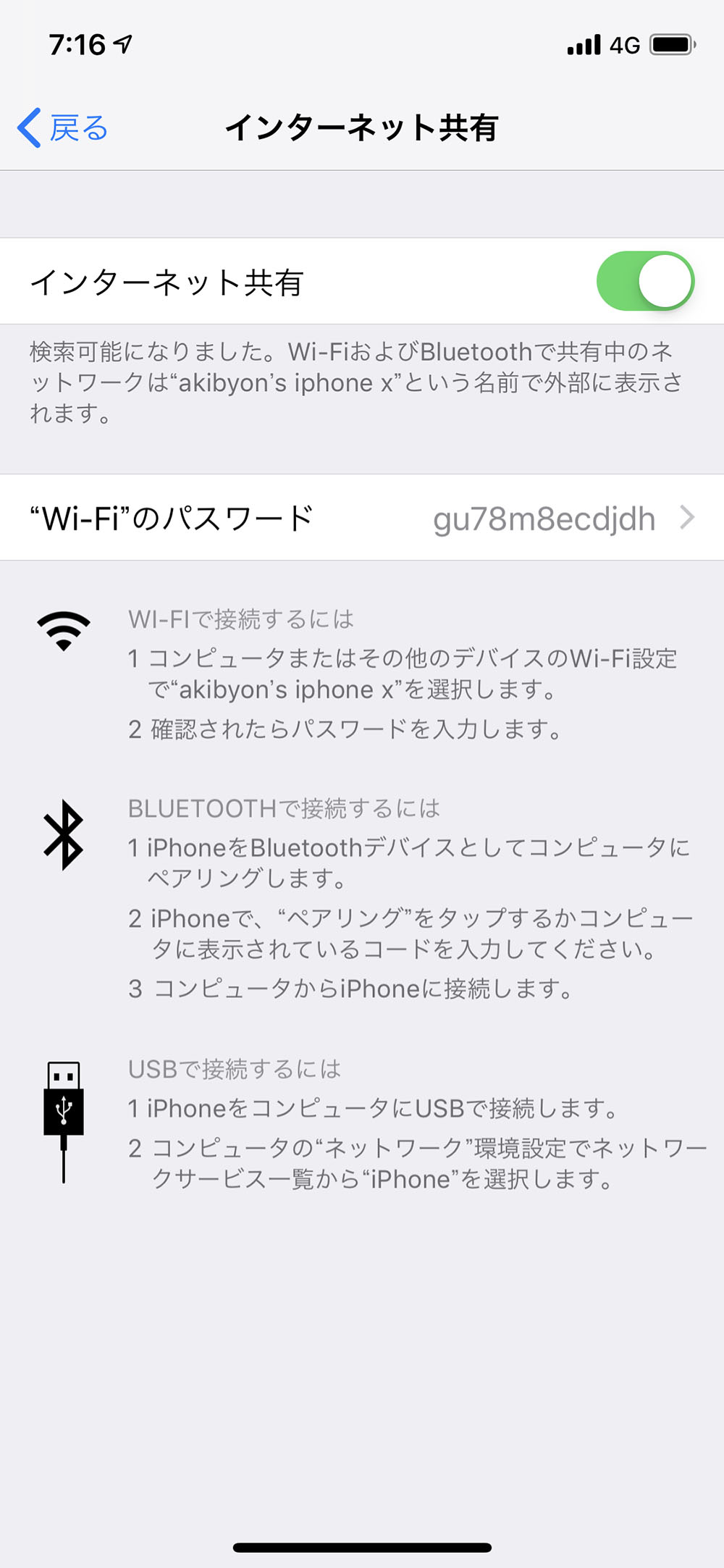
iPhoneのインターネット共有には、「Wi-Fi」「Bluetooth」「USB有線接続」という3つの通信方式が用意されています。多くの利用者は初期設定のままWi-Fi接続を選択していますが、それぞれの特性を理解して状況に応じて切り替えることで、通信の安定性やバッテリー持続時間は劇的に改善します。
| 接続方式 | 通信速度と安定性 | バッテリー消費度 | 編集部の推奨シーン |
|---|---|---|---|
| Wi-Fi接続 | 高速(実測50〜150Mbps超) 障害物や電波干渉に左右される | 極めて大きい 本体発熱が起きやすい | 短時間のWeb会議、複数デバイスの同時接続、大容量データの送受信 |
| Bluetooth接続 | 低速(実測1〜2Mbps前後) 近距離なら切断されにくい | 非常に小さい 発熱はほぼ皆無 | テキストメッセージ送受信、長時間のメール返信、iPhoneの電池を温存したい移動時 |
| USB有線接続 | 最速・最高峰の安定性 電波干渉ゼロで遅延(Ping)最少 | PC側から給電可能 ただしPCのバッテリーを消費 | 長時間のPC作業、途切れが許されないオンライン商談、電波密集エリアでの作業 |
2026年最新のiOS環境では、Wi-Fi接続時の暗号化プロトコルとしてWPA3が標準化され、セキュリティ強度は強固になりました。しかし、速度を追求するあまりWi-Fi接続ばかり常用していると、iPhoneのバッテリー残量は1時間あたり15〜25%前後のペースで目減りします。デスクに腰を据えて作業する場合は、「USB-Cケーブルを介した有線接続」を選択するのが、通信の安定度とデバイス保護の両面において最も合理的です。
【実践マニュアル】iPhoneテザリング設定方法と安全なパスワード変更
インターネット共有を有効化する手順はシンプルですが、安全な運用のためには適切な設定管理が欠かせません。第三者による無断接続を防ぎつつ、スムーズに子機を繋ぐための基本操作を解説します。
初期設定から接続までの簡単3ステップ
iPhone側で行う操作は以下の通りです。
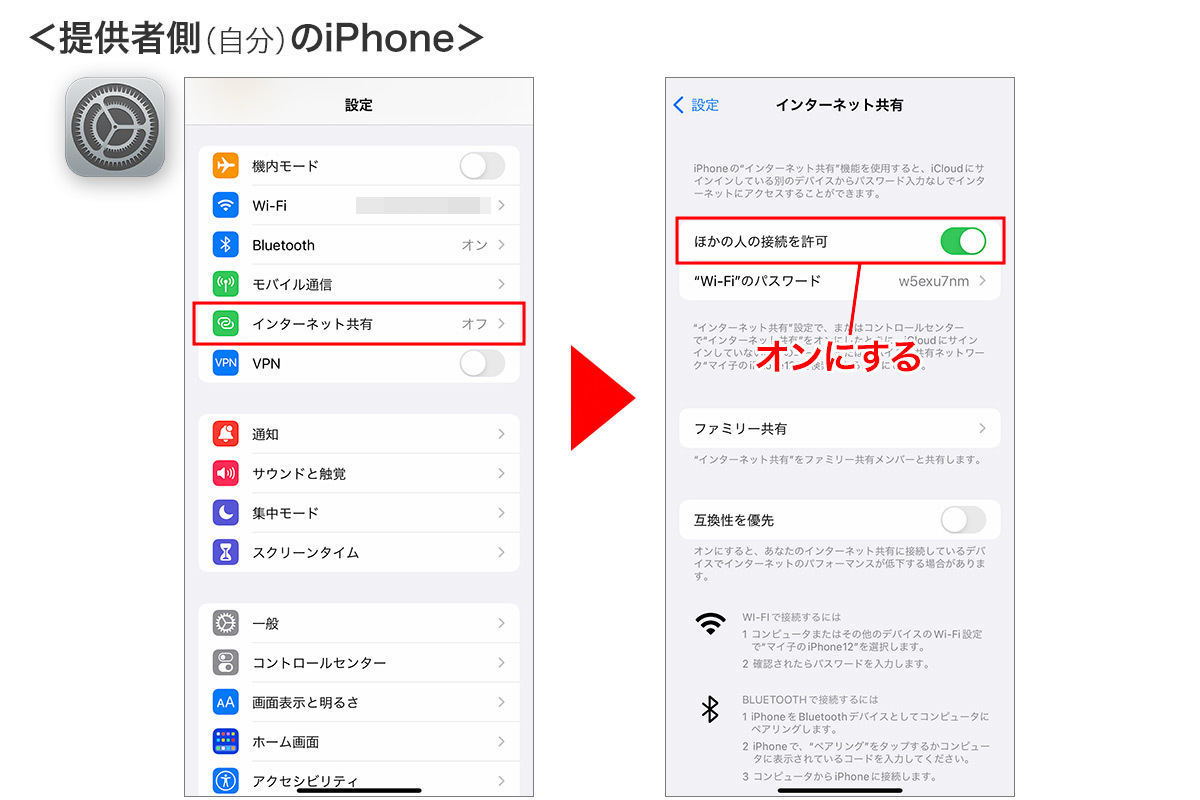
ステップ1:ホーム画面から「設定」アプリを開き、「インターネット共有」をタップします(一覧に見当たらない場合は「モバイル通信」をタップした先にある「インターネット共有」を選択)。
ステップ2:「ほかの人の接続を許可」のトグルスイッチをオン(緑色)に切り替えます。Wi-FiやBluetoothがオフになっている場合は、有効にするか尋ねるダイアログが出るため「オンにする」を選択します。
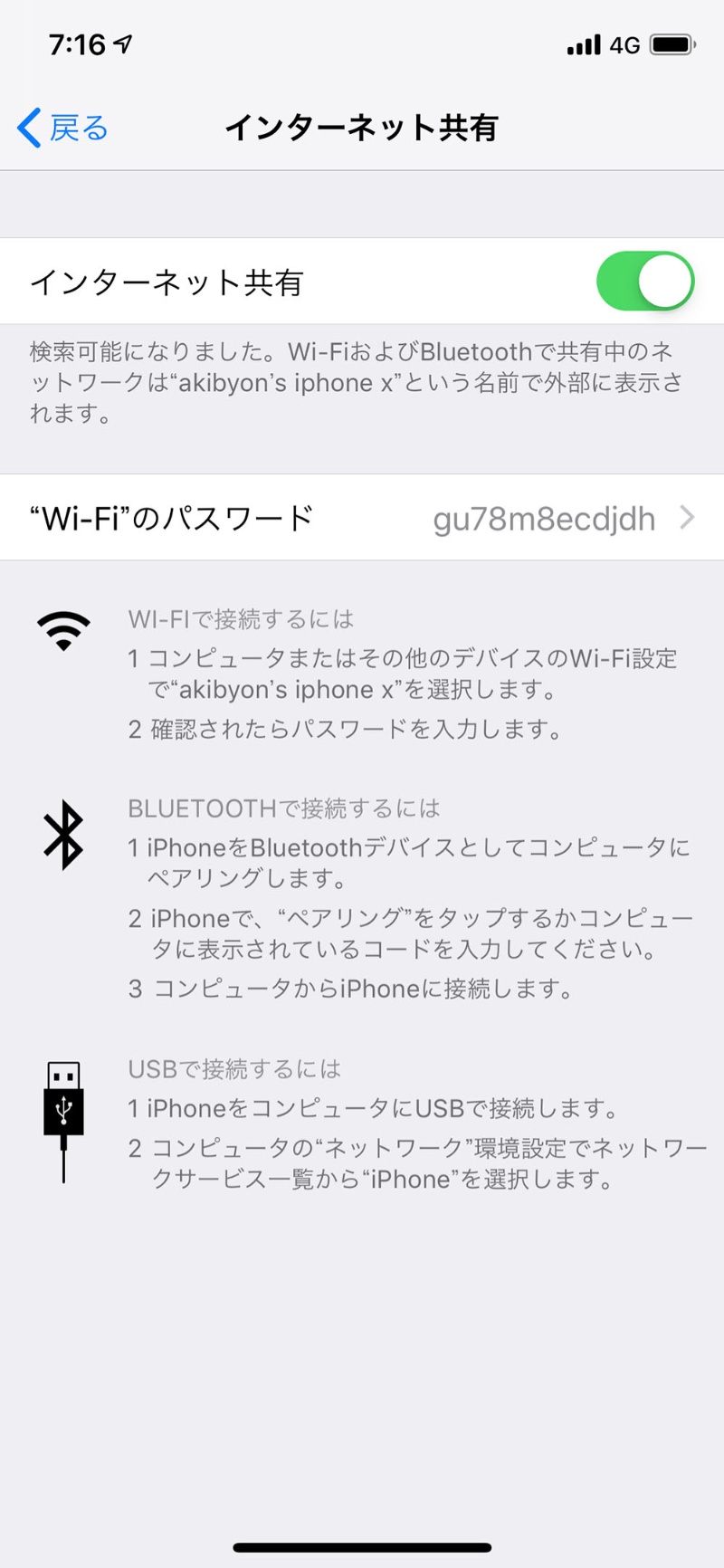
ステップ3:パソコンやiPad側のWi-Fi設定画面を開き、ネットワーク一覧に表示された「自分のiPhone名」を選択。画面に表示されているWi-Fiパスワードを入力すれば接続が完了します。
乗っ取り・タダ乗りを防ぐインターネット共有パスワード変更の手順
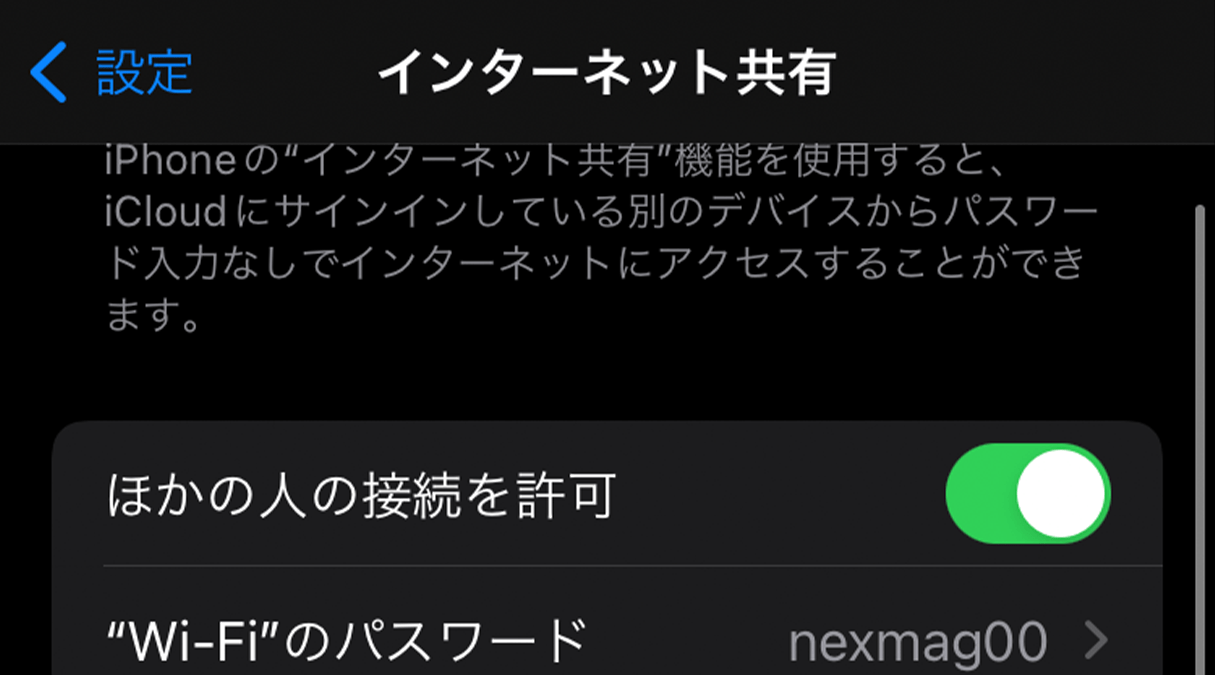
iPhoneの初期パスワードはランダムな英数字で構成されていますが、覚えにくく入力ミスを招きがちです。一方で、推測されやすい単純な文字列に設定すると、カフェやコワーキングスペースで隣席の人物に勝手に接続され、自らの通信量を消費されるリスクが生じます。
パスワードを変更するには、「設定」>「インターネット共有」>「"Wi-Fi"のパスワード」をタップします。既存の文字を消去し、8文字以上のアスキー(半角英数字)文字を入力して右上の「完了」を押すだけです。第三者に推測されにくく、かつ自分が入力しやすいアルファベットと数字の組み合わせを指定してください。
テザリング同時接続台数制限と複数デバイス管理
iPhoneのインターネット共有には、接続できる子機の数に上限があります。最大同時接続台数は原則として5台まで(キャリアやハードウェア仕様により一部変動あり)となっています。パソコン、タブレット、業務用のサブ機、携帯ゲーム機などを同時に接続することは可能ですが、接続台数が増えるほど回線帯域が細分化され、速度低下や接続の瞬断が発生しやすくなります。
【実態検証】利用者の生の声と現場目線で見えたリアル|ギガ消費とバッテリーの罠
取材現場や各種SNS(X、知恵袋、ITコミュニティ)において、テザリング利用者が直面するトラブルとして圧倒的に多いのが「予想外のパケット消費」と「スマートフォンの異様な発熱」です。カタログスペック上の便利さの裏側に潜む実態を検証します。
PC接続時に発生するデータ通信量ギガ消費の注意点
「ほんの1時間調べ物をしていただけなのに、月間容量の5GBがあっという間に吹き飛んだ」という相談は後を絶ちません。この現象の主因は、パソコンのオペレーティングシステム(WindowsやmacOS)が持つバックグラウンド自動通信機能にあります。
PCは接続先のWi-Fiを「光回線などの定額無制限回線」と同一視するため、接続された瞬間に巨大なOSアップデートのダウンロードを開始したり、クラウドストレージ(OneDrive、iCloud、Google ドライブ、Dropboxなど)の写真・動画データを一斉に同期し始めたりします。これを防ぐためには、PC側の設定で接続ネットワークを「従量制課金接続」に指定するか、クラウド同期を一時停止する自衛策が不可欠です。
真夏や充電しながらの利用で起きるバッテリー激減と発熱対策
もう一つの深刻な問題が本体の発熱です。iPhoneが4G/5Gの高速モバイル通信を受信しながら、同時にWi-Fiの親機として強力な電波を発信し続ける処理は、プロセッサとモデムチップに極めて高い負荷を強めます。
バッテリー消費を補おうとモバイルバッテリーに繋いだままテザリングを継続すると、給電熱と通信熱が重なり、iPhone本体が触れないほど熱くなるケースがあります。本体温度が安全基準を超えると、iOSの保護機能が働いて「高温注意」の警告が表示され、通信速度の大幅低下やテザリングの強制切断に至ります。最悪の場合、リチウムイオンバッテリーの著しい劣化を招くため、風通しの良い日陰で使用する、ケースを一時的に外す、発熱の少ない有線接続に切り替えるといった配慮が必要です。
一般に知られていない盲点とネットの誤解|「繋がらない」「消えた」の真相解明
日常的にテザリングを活用しているユーザーであっても、ある日突然トラブルに直面して困惑することがあります。ネット上で散見される噂や誤解を整理しつつ、技術的な観点からトラブルの真相を解き明かします。
設定画面から「インターネット共有が消えた」対処法
iOSのアップデート直後やSIMカードの差し替え時に、「設定アプリを開いても『インターネット共有』の項目そのものが消滅してしまった」というトラブルが頻発します。故障を疑って修理窓口へ駆け込む人もいますが、大半は設定情報の欠落によるものです。
この現象の主因は、APN(アクセスポイント名)情報の未設定、またはキャリア設定の不整合です。以下の手順を踏むことで、9割以上のケースで項目が復活します。
対処法1:「設定」>「モバイル通信」>「モバイルデータ通信ネットワーク」を開き、最下部にある「インターネット共有」の「APN」欄に、利用中キャリアの指定文字列(格安SIM各社が指定するAPN)を入力する。
対処法2:「設定」>「一般」>「情報」を開き、画面に「キャリア設定アップデート」のポップアップが表示されたら「アップデート」を適用する。
対処法3:大手キャリアでテザリングオプションへの事前加入が必要なプラン(旧プラン等)を契約している場合、マイページからオプションが有効になっているか再確認する。
電波はあるのにインターネット共有繋がらない原因と現場の即効リセット術
「iPhone側で共有をオンにしているのに、PCの画面にSSIDが表示されない」「接続を試みても『接続できませんでした』と弾かれる」といった現象も日常茶飯事です。この不具合が発生した際、現場で最も効果を発揮する即効手順は以下の3点です。
1. インターネット共有画面を開いたまま待機する:iOSの省電力仕様により、iPhoneがスリープ状態にあるとWi-Fiのビーコン信号が弱まることがあります。子機が接続を完了するまでの数十秒間は、iPhoneの「インターネット共有」画面を開いたまま画面を点灯させておくと検出率が劇的に上がります。
2. 「互換性を優先」をオンにする:iPhone 12以降のモデルでは、Wi-Fiテザリングに高速な5GHz帯が利用されます。しかし、旧型のPCや一部のゲーム機は5GHz帯のWi-Fiに対応していません。「設定」>「インターネット共有」内にある「互換性を優先」をオンに切り替えることで、周波数が2.4GHz帯に固定され、古い機器でも安定して検出できるようになります。
3. コントロールセンターで機内モードをオン/オフする:ネットワークスタックの一時的なバグを解消するため、機内モードを一度オンにして5秒待ってからオフに戻す、あるいはBluetoothとWi-Fiのトグルを入れ直すだけで、通信経路が再初期化されて正常に接続されます。
格安SIMテザリング対応状況とMVNO特有の落とし穴
「格安SIM(MVNO)に乗り換えるとiPhoneでテザリングができなくなるのではないか」という不安の声が過去にありました。かつてau系回線のMVNOで一部端末のテザリングが塞がれていた歴史があったためですが、現在国内で提供されているほぼ全ての主要格安SIMにおいて、iPhoneのテザリングは問題なく動作します。
ただし、混雑時間帯(平日12時台のランチタイム等)にはMVNO特有の帯域制限により、親機の通信速度そのものが著しく低下します。テザリングによってPCを繋いでもWebサイトの読み込みがタイムアウトになるケースがあるため、通信速度の絶対値を要求する作業を昼時に行う際は注意が必要です。
【プロの結論】常時接続社会のデジタル処方箋と失敗しない判断基準
スマートフォン1台で場所を選ばずに仕事ができる環境は、圧倒的な生産性と引き換えに「いつでも仕事に呼び戻される」という精神的な拘束を生み出しました。情報社会学の観点からも、プライベートと業務の境界線が曖昧になる「ハイパーコネクティビティ(過剰接続)」の弊害が指摘されています。
インターネット共有は強力な武器ですが、通信環境の選択には明確な線引きと自己防衛のルールが求められます。通信コストやバッテリー寿命、さらには自身のメンタルヘルスを損なわないための判断基準を提示します。
【プロの結論】おすすめできる人・慎重になるべき人の判断基準
◎ 積極的に活用すべき人:
- 移動中やカフェでの作業が1回あたり1〜2時間程度の短時間で完結するビジネスパーソン
- セキュリティが不透明な街中の公衆フリーWi-Fiに業務PCを接続したくない人
- 大容量プラン(ahamo、eximo、Rakuten最強プラン等)を契約しており、モバイルルーターの月額費用(月3,000〜4,000円)を削減したい人
▲ 常用を避けて代替手段(光回線や専用ルーター)を検討すべき人:
- 1日に何十ギガバイトもの大容量動画データやCADデータ等を取り扱うクリエイター
- ZoomやTeamsなどの高画質ビデオ通話を毎日連続で数時間こなすリモートワーカー(発熱による通信断のリスクが高い)
- スマートフォンのバッテリーをできる限り長期間(3年以上)劣化させずに使い続けたい人
外出先での突発的な作業や非常時のバックアップラインとしては無類の強さを誇る一方、長時間のメイン回線として据え置き利用するには、スマートフォンのハードウェア的負荷が高すぎます。「短時間の機動戦にはテザリング、腰を据えた作業には有線LANや固定回線」という割り切りこそが、最も賢明なデバイス運用法です。
【iphone インターネット 共有 と は】に関するよくある質問(FAQ)
Q1:テザリングを使うと追加料金が発生して高額請求されることはありますか?
A1:現在の主要キャリアや格安SIMでは、テザリングの利用自体に対する追加料金は基本的に無料です。ただし、契約している月間データ容量を超過した場合は通信速度制限がかかり、追加データを購入するとその分の費用が発生します。また、auやソフトバンクの無制限プランでは、テザリング利用分に別途上限(月間30GB〜50GB)が設定されている点にご留意ください。
Q2:PCをテザリングで繋ぐとiPhoneの充電は減りやすくなりますか?
A2:はい、急速に減ります。特にWi-Fi接続で通信を中継する場合、iPhoneは常時電波を送受信し続けるため、通常時の数倍の電力を消費します。バッテリーの劣化を防ぎつつ長時間作業したい場合は、パソコンとiPhoneをUSBケーブルで接続する「有線テザリング」を活用するのが最も安全です。
Q3:Nintendo Switchなどのゲーム機もiPhone経由で遊べますか?
A3:接続自体は問題なく可能です。ただし、オンライン対戦ゲーム(スプラトゥーンや格闘ゲームなど)では、通信の応答速度(Ping値)のブレや回線切断が発生しやすくなります。ちょっとしたソフトのダウンロードやクラウドセーブの同期、ターン制ゲームのプレイには十分実用的ですが、シビアなリアルタイム対戦には固定回線の利用を推奨します。
Q4:パスワードを入力しているのにPC側で「接続できません」とエラーが出ます。
A4:iPhoneの「設定」>「インターネット共有」にある「互換性を優先」スイッチをオンに切り替えてみてください。周波数が5GHz帯から汎用性の高い2.4GHz帯へ切り替わり、パソコン側の無線チップとの相性問題が解決するケースが多々あります。また、パスワードの末尾に不要なスペースが含まれていないかも確認してください。
まとめ:今後の動向と失敗しないための判断基準
iPhoneの「インターネット共有」は、もはや単なる便利機能の枠を超え、現代のモバイルワークやデジタルライフラインを支える基幹インフラとしての地位を確立しました。テザリングの料金無料化が定着し、5Gネットワークのカバーエリアが拡大したことで、その実用性は年々高まっています。
しかし、道具の進化に依存しすぎることは、思わぬ通信制限やデバイスの熱劣化、そして常時接続による心理的疲弊を招く原因にもなり得ます。ギガ消費の特性を正しく把握し、Wi-Fi・Bluetooth・USB接続を用途に応じて使い分けながら、快適で安全なデジタルワークスペースを構築してください。 (出典: iphone インターネット 共有 と は(Yahoo!ニュース))
最新のトレンドや話題のニュースをわかりやすく解説するWebライターです。読者の皆様に役立つ情報を日々お届けしています。
