自分のiPhoneはSIMフリー?1分で確認する見分け方と盲点
手元のiPhoneを他社へ乗り換えたり、格安SIMで毎月の通信費を抑えようとしたりする際、最大の関門となるのが「SIMロックがかかっているかどうか」の判別です。総務省の規制緩和により、原則として2021年10月以降に発売された端末はSIMフリー化が義務付けられましたが、中古市場や知人からの譲渡、サブ機として根強い人気を誇るiPhone 12以前のモデルでは、依然としてSIMロックをめぐるトラブルが頻発しています。
「自分のiPhoneは他社回線でもそのまま使えるのか」「ショップに行かないと確認できないのではないか」と不安を抱く必要はありません。現在のiOSであれば、ショップに足を運ぶことなく、手元の設定アプリからわずか1分足らずでステータスを特定できます。他社乗り換えや中古売買で失敗しないためのiPhoneのSIMフリー確認方法と注意点を徹底網羅し、見落としがちなネットワーク利用制限の罠まで詳しく解き明かします。
📌 【この記事の重要ポイントまとめ】
- 要点1:iOS 14以降のiPhoneなら、「設定」>「一般」>「情報」の「SIMロック」欄を見るだけで、即座にSIMフリー状態を1分で判別可能。
- 要点2:「SIMロックなし」と表示されていても安心は禁物。分割払いの滞納による「ネットワーク利用制限(赤ロム)」は別問題であり、IMEIでの二重確認が必須。
- 要点3:iPhone 13以降やApple Store購入端末は最初からSIMフリーだが、中古のiPhone 8〜12系はキャリアごとの解除手続きが必要なケースが残る。
【1分で判明】設定アプリのSIMロック状況を今すぐチェックする決定手順
「自分の端末が本当にSIMフリーなのか」を確かめるために、通信会社の店舗に並んだりカスタマーサポートに電話をかけたりする時代は終わりました。手元の操作だけで完結する、最も手軽で確実な確認手順を解説します。
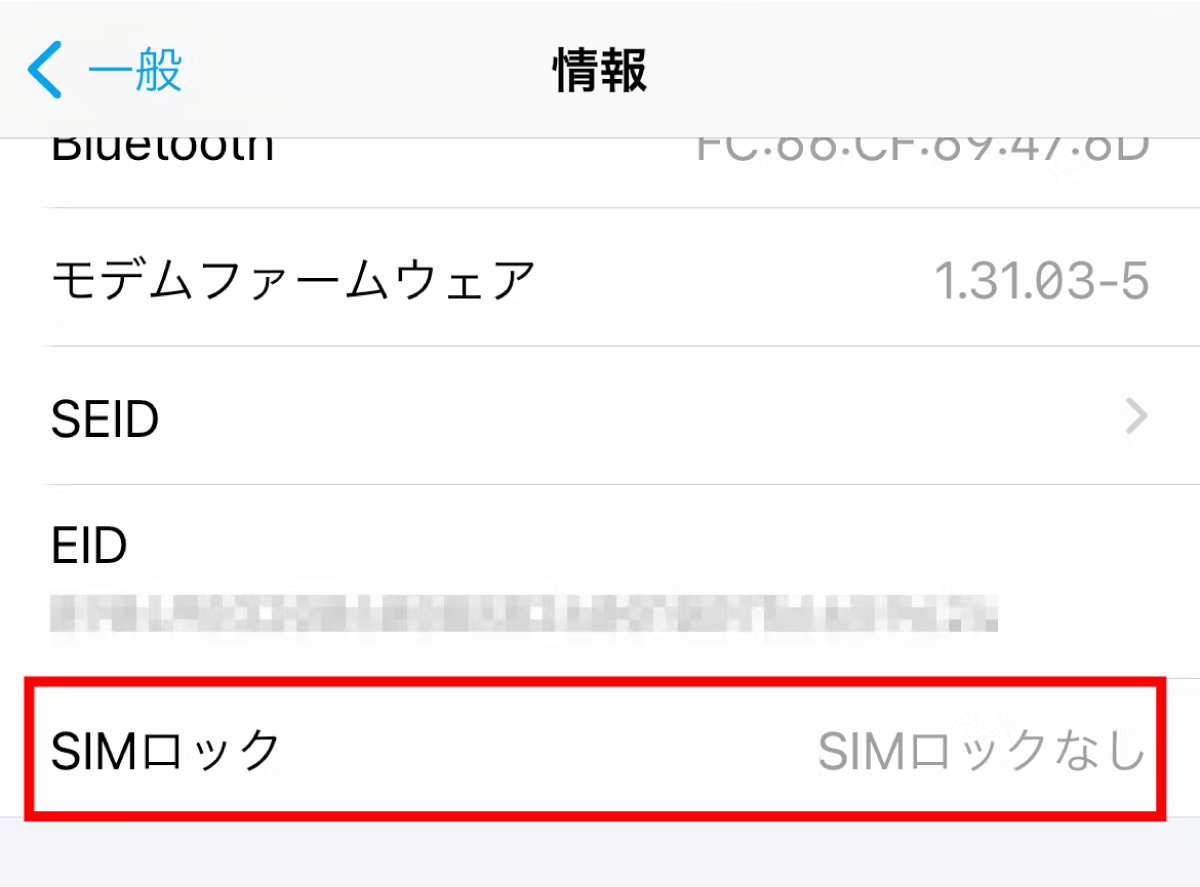
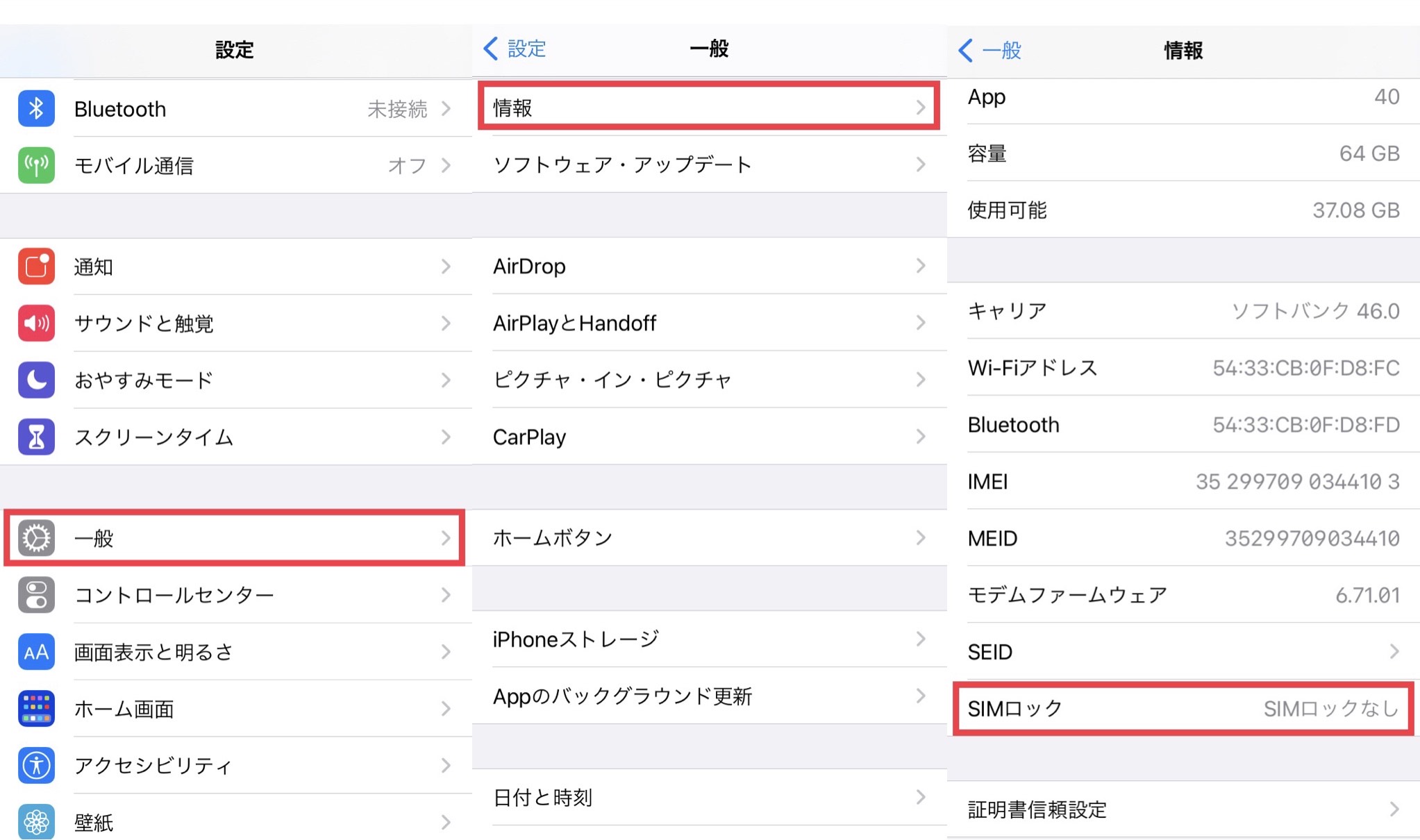
確認手順は極めてシンプルです。まずiPhoneの「設定」アプリを開き、「一般」>「情報」の順にタップします。画面を少し下へスクロールすると、「SIMロック」という項目が表示されます。ここに記載されているテキストこそが、端末の契約自由度を示す決定的な証拠です。
表示されるステータスは、主に以下の2パターンに分かれます。
- 「SIMロックなし」:完全にSIMロックが解除されている、あるいは最初からフリーの端末です。ドコモ、au、ソフトバンク、楽天モバイルをはじめ、国内外のあらゆるキャリアや格安SIM(MVNO)、eSIMを自由に契約して通信を行えます。
- 「SIM制限あり」:特定のキャリア回線でしか通信できないよう鍵がかかっている状態です。他社回線のSIMカードやeSIMを設定しても電波を掴まないため、乗り換え前に元の契約キャリアで解除手続きを行う必要があります。
なお、この項目が表示されるのはiOS 14以降を搭載した端末に限られます。万が一「SIMロック」の行が見当たらない場合は、iOSのバージョンが古い可能性があるため、最新のソフトウェアへアップデートした上で再度確認してください。
【実態検証】利用者の生の声と現場目線で見えたリアルなトラブル
設定画面を見るだけで判別できる手軽さがある一方で、SNSや知恵袋、フリマアプリの現場では、SIMフリーをめぐる思わぬ落とし穴に直面するユーザーが後を絶ちません。筆者が中古買取カウンターのスタッフや格安SIMの店頭サポート現場を取材した際も、「SIMフリーと書かれていたのに他社の電波が立たない」という悲痛な相談が日常的に寄せられていました。
ネット上のコミュニティに投稿されたリアルな声から、トラブルの典型例を検証します。
「メルカリで『SIMフリー』と書かれたiPhone 11を購入。届いて格安SIMを入れたら『SIMが無効です』と出て圏外に。設定を見たら『SIM制限あり』のままだった。出品者に連絡したら『他社で使えていたからフリーだと思っていた』と言い逃れされた」(20代・会社員)
「長年使ったauのiPhoneを子どもに譲り、LINEMOを契約。設定画面のSIMロック解除確認を怠っていたため開通日に通信ができず、結局週末にauのショップへ駆け込んで手数料を払う羽目になった」(40代・主婦)
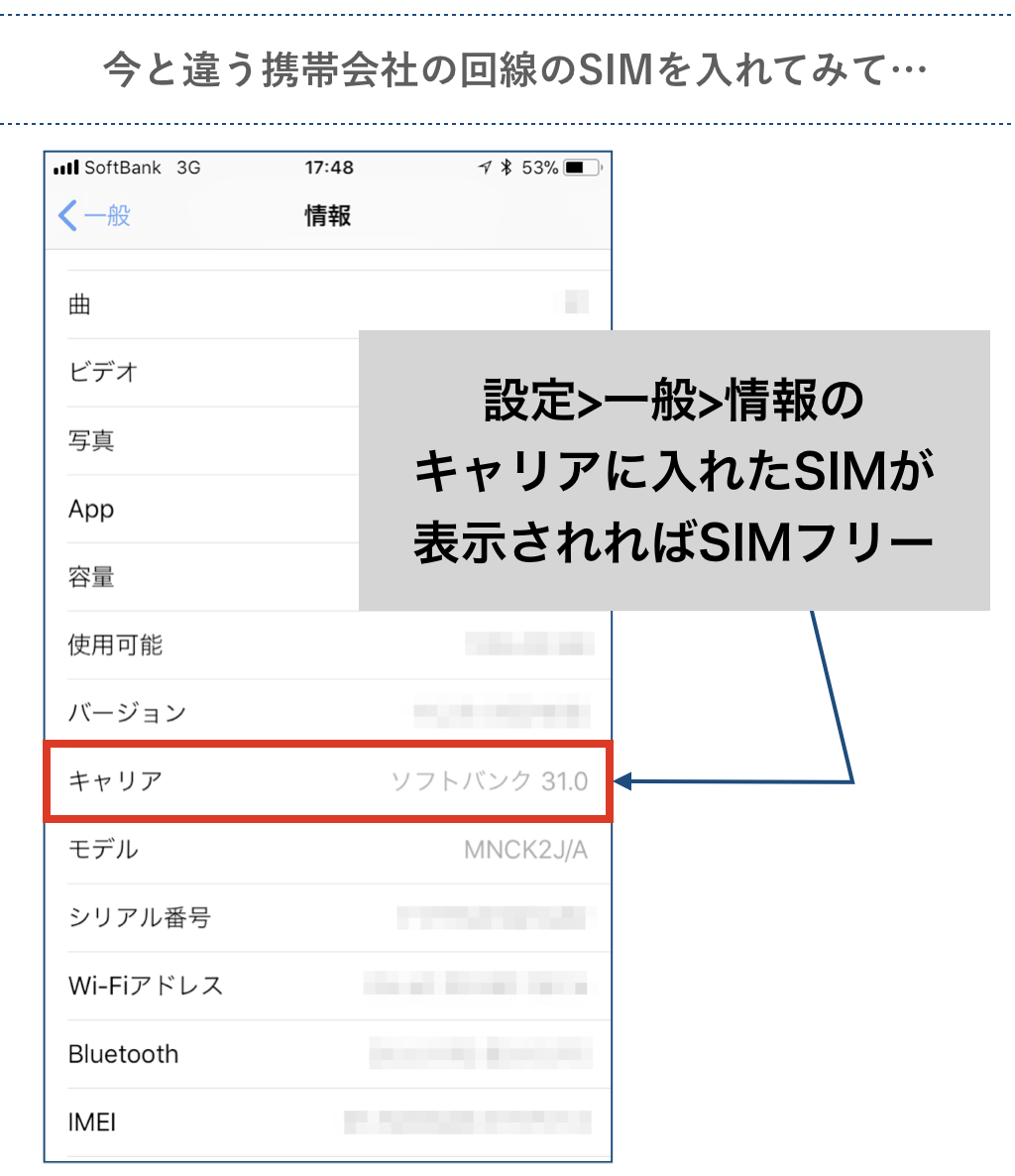
これらの悲劇を生む根本的な原因は、「自分が他社SIMを挿して使えたからSIMフリーだ」という出品者側の誤認や、キャリアのサブブランド間(例:auからUQ mobile、ソフトバンクからワイモバイル)の移行時に「同じ系列だから解除不要」と思い込んでしまう点にあります。契約を切り替える直前の格安SIM乗り換え前の確認手順として、設定画面のステータス目視確認は絶対に省略してはならないステップです。
購入ルートと世代でここまで違う!SIMフリー仕様の徹底比較
なぜ端末によって「SIMロックなし」と「SIM制限あり」が混在しているのか。その背景には、総務省による競争促進策の歴史と、購入ルートごとの販売方針の違いが存在します。手持ちの端末やこれから購入を検討している端末がどの区分に該当するのか、以下の比較表で構造を把握してください。
| 項目 | 詳細・数値データ | 一般的な基準・相場 | 編集部の見解・評価 |
|---|---|---|---|
| Apple Store購入端末 | 全世代・全機種で100%SIMフリー仕様 | 購入時からロック制限なし(0円) | 最もトラブルが少なく、中古市場でも高い流動性を誇る安全枠 |
| キャリア版(iPhone 13以降) | 2021年10月1日以降の発売モデル | 総務省指針により原則ロック禁止(初期フリー) | ロック解除の手間はゼロだが、残債による利用制限リスクは残る |
| キャリア版(iPhone 12以前) | iPhone 8 / X / 11 / 12 / SE第2世代など | Web手続き:無料 ショップ店頭:3,300円〜3,850円 | 中古市場でトラブルが最も多発。購入前・売却前の解除確認が必須 |
| 大手キャリアの解除窓口 | ドコモ・au・ソフトバンク各社マイページ | 24時間対応(dアカウント・au ID等が必要) | 解約後でも元ユーザーならオンラインで即時無料解除が可能 |
上記の通り、AppleStore購入端末のSIMフリー仕様は発売時期を問わず一貫していますが、大手携帯キャリアから販売された端末は「2021年秋」を境にルールが激変しています。iPhone 13シリーズ以降であれば購入ルートを問わずSIMフリーですが、中古で安価に流通しているiPhone SE(第2世代)やiPhone 11、12を扱う場合は警戒を怠ってはなりません。
キャリア別|ドコモ・au・ソフトバンクのSIMロック解除確認と解除方法
設定画面で「SIM制限あり」と表示された場合でも、慌てる必要はありません。現在の大手キャリアは、回線契約をすでに解約しているユーザーであっても、オンライン窓口であれば手数料無料で即座にSIMロック解除を受け付けています。
ドコモ版iPhoneのSIMフリー確認と解除アプローチ
NTTドコモで購入したiPhoneの場合、会員ページ「My docomo」にログインし、「契約内容・手続き」メニューから「SIMロック解除」を選択します。端末固有の識別番号である15桁のIMEIを入力して申し込むだけで、数分でキャリア側のデータベースが更新されます。Wi-Fi環境に接続した状態でiPhoneを再起動するか、他社のSIMカードを挿入することで、設定画面の表示が「SIMロックなし」へと書き換わります。
auのSIMロック解除確認方法
auの端末は「My au」の専用ページから手続きを行います。受付時間は午前9時から午後9時30分までとなっており、au回線の契約有無に関わらず「au ID」さえ作成すれば誰でも無料で解除申請が可能です。ただし、前回のロック解除実績から一定日数が経過していない場合や、購入から100日が経過していない一括購入以外の分割端末など、一部条件が付くケースがあるため注意してください。
ソフトバンクのSIMロック解除状況の把握と申請
ソフトバンク版も同様に、「My SoftBank」から手続きが完了します。解約済み端末であっても、専用の解除受付ページからIMEI番号を入力して手続きを進めることが可能です。手続き完了後、iPhoneに他社SIMを挿入してアクティベーションを行うことで、SIMロックフリー端末として完全に機能するようになります。
一般に知られていない盲点とネットの誤解|「SIMフリー=利用制限なし」ではない
デジタル機器に詳しいユーザーですら誤認しやすい最大の落とし穴が、「SIMフリー端末であれば、どのSIMを挿しても100%通信できる」という思い込みです。通信業界の構造上、SIMロックの有無と通信可否はイコールではありません。
IMEI番号とネットワーク利用制限の致命的な違い
SIMロックが「通信会社が自社以外のSIMを使えないように端末に施したソフトウェア的な鍵」であるのに対し、ネットワーク利用制限は「端末代金の未払いや不正契約があった際に、キャリア側が通信網への接続を強制遮断するブラックリスト機能」です。この措置を受けた端末は業界内で通称「赤ロム」と呼ばれます。
恐ろしいのは、設定画面で「SIMロックなし」と表示されていても、ネットワーク利用制限が「×(通信不可)」になっている端末が存在するという事実です。元の購入者が端末代金の分割払いを途中で滞納した場合、SIMフリー仕様の端末であっても、そのキャリア回線の電波だけは二度と掴めなくなります。
中古端末を購入・売却する際は、設定画面の確認だけでなく、「設定」>「一般」>「情報」に記載された15桁のIMEI番号をコピーし、各キャリアの「ネットワーク利用制限確認サイト」で状態を照合する二重チェックが不可欠です。判定が「○(残債なし)」であることを確認して初めて、安全な取引が成立します。
eSIM利用時のSIMロック確認で見落としがちな盲点
近年急速に普及したeSIM(電子型SIM)を利用する場合も、物理SIMと全く同じSIMロック規制が適用されます。「eSIMだからプロファイルをダウンロードすればどのキャリアでも動く」というのは完全な誤解です。端末側に「SIM制限あり」と表示されている状態では、他社のeSIMプロファイルを読み込もうとしてもエラーが発生し、インストール自体が拒否されます。海外旅行用のトラベルeSIMを導入する際も、出発前に必ず「SIMロックなし」になっているかを確認しておく必要があります。
【実録】中古iPhoneのSIMフリー見分け方|フリマやオークションの防衛術
メルカリやヤフオク、街の中古スマホ店で端末を探す際、失敗しないための中古iPhoneのSIMフリー見分け方を整理しました。出品者の商品説明文に「SIMフリー」と書かれていても、それを鵜呑みにしてはいけません。
- 設定画面のスクリーンショット提出を求める:「設定」>「一般」>「情報」の画面で、「SIMロックなし」と明記されているスクリーンショットが掲載されているかを確認する。
- 15桁のIMEI番号の開示を確認する:IMEIが意図的に隠されている商品は避ける。開示されたIMEIをドコモ・au・ソフトバンクの各確認サイトに入力し、判定が「○」になっているかを自ら照合する。
- モデル番号から販売地域を特定する:「情報」画面の「モデル番号」をタップすると表示されるアルファベット末尾が「J/A」であれば日本国内向けモデルです。海外版の場合、日本の電波法に基づく「技適マーク」がないリスクがあるため注意が必要です。
これらの確認プロセスを1つでも怠ると、手元に届いた後に返品トラブルへ発展し、多大な時間と精神的エネルギーを消耗することになります。
【プロの結論】おすすめできる人・慎重になるべき人の判断基準
通信環境の自由化が進んだ現代において、SIMフリー確認を適切に行えるかどうかは、個人のITリテラシーと家計防衛力に直結しています。人間関係や社会心理の観点から見ると、通信費の乗り換えや端末の個人売買には「現状維持バイアス(今のままでいいという心理)」と「過信バイアス(たぶん大丈夫だろうという思い込み)」という2つの心理的トラップが常に働いています。
トラブルを回避し、最大の経済的恩恵を享受するための判断基準を提示します。
自力で確認・乗り換えを進めて恩恵を最大化できる人
- 設定画面の「SIMロックなし」とIMEIによるネットワーク利用制限の二重チェックを自ら実行できる人。
- 大手キャリアのオンライン窓口(My docomoなど)を使い、ショップ店頭に頼らず自己完結できる人。
- 毎月の通信費を3,000円〜5,000円単位で削減し、長期的な資産形成や生活のゆとりに繋げたい人。
フリマ個人売買を避け、保証付き専門店を利用すべき人
- IMEI番号の意味や、ネットワーク利用制限の確認サイトの使い方がよく分からない人。
- 「SIMロックなし」と「赤ロム保証」の違いを調べるのが手間に感じる人。
- 万が一通信不能になった際のサポートを求める人(この場合は、イオシスやゲオなどの大手リユース専門店で「赤ロム永久保証」が付帯した端末を選ぶのが賢明です)。
安さだけに釣られて下調べを怠ると、予期せぬ通信遮断によって日常連絡や仕事に深刻な支障をきたします。自分の知識レベルとリスク許容度を見極めた上で、最適な調達・契約ルートを選択してください。
【iphone シムフリー 確認】に関するよくある質問(FAQ)
Q1:iPhoneの設定画面で「SIMロックなし」と表示されていれば、どこの格安SIMでも絶対に通信できますか?
A1:SIMロックの観点では通信可能です。ただし、契約する通信会社(格安SIM事業者)の「動作確認済み端末一覧」にお使いのiPhone型番が含まれているかを事前に確認してください。また、通信会社によっては専用の「APN構成プロファイル」をダウンロードしてインストールしないとデータ通信が始まらない場合があります。
Q2:解約済みの古いiPhoneを持っていますが、ショップに行かないとSIMロック解除はできませんか?
A2:ショップへ行く必要はありません。ドコモ、au、ソフトバンクのいずれも、解約後であっても各社のWeb窓口(My docomo、My au、My SoftBank)から無料で解除手続きが可能です。店頭で依頼すると手数料(3,300円〜3,850円)が発生するため、Web窓口の利用を強く推奨します。
Q3:画面が割れて操作できないiPhoneのSIMロック状態を調べる方法はありますか?
A3:設定画面が開けない場合、SIMトレイに刻印された15桁のIMEI番号(または外箱のシール)を確認し、元の購入キャリアのサポート窓口へ問い合わせることで照会できる場合があります。また、パソコンをお持ちであれば、MacのFinderやWindowsのiTunes/Apple Devicesアプリに接続してデバイス情報を読み取ることで、IMEI番号を確認することが可能です。
まとめ:2026年のスマートな端末運用と失敗ゼロの乗り換え術
総務省のSIMロック原則禁止から年月が経過した現在、iPhoneを取り巻く通信環境は劇的に自由度を増しました。最新機種であればロックの概念そのものが過去のものとなりつつありますが、リユース市場の拡大やお下がり端末の利活用が進む中で、過去の遺産である「SIMロック」や「利用制限」の仕組みを正しく理解しておく重要性はむしろ高まっています。
確認作業自体は、iPhoneの「設定」>「一般」>「情報」を開くだけのわずか1分で完結します。他社への乗り換えを検討している方も、中古端末の売買を考えている方も、まずは手元のiPhoneの設定画面を開き、ステータスを自分自身の目で確かめることから始めてみてください。正しい知識とわずかな確認作業が、予期せぬ出費や通信トラブルからあなたを確実に守ってくれます。 (出典: iphone シムフリー 確認(Yahoo!ニュース))
Webメディアの編集およびコンテンツ作成に従事。正確で質の高い情報発信を心掛けています。
