MacBookスクショ完全攻略2026|保存されない原因とプロの裏技
MacBookを日常業務やクリエイティブワークで使う人にとって、画面のキャプチャ機能は呼吸と同じくらい欠かせない基本操作です。しかし、2026年の現在でも「シャッター音は鳴ったのにデスクトップのどこにもファイルが見当たらない」「急ぎの資料作成中に突然保存されなくなった」というトラブルに頭を抱えるユーザーが後を絶ちません。直感的に使えるはずのMacにおいて、なぜこのような保存トラブルやすれ違いが起きるのでしょうか。
背景にあるのは、進化を続けるmacOSのセキュリティ仕様やクラウド同期の挙動、そして意外と知られていないショートカットのキー割り当ての重複です。手元のキー操作ひとつで劇的に作業スピードが変わるからこそ、仕様の全貌を体系的に把握しておく価値があります。全画面・範囲指定の基本から、保存先を自在に操るカスタマイズ、プロが現場で愛用する裏技まで、事実と検証データをもとに余すところなく解説します。
📌 【この記事の重要ポイントまとめ】
- 要点1:スクショが保存されない主原因は「クリップボード一時保存の誤作動」「iCloud Driveの同期遅延」「ストリーミング等のDRM保護」に集約される。
- 要点2:作業効率を最大化するには「Command + Shift + 4 + Space」のウィンドウ撮影や、Controlキー併用のメモリ保存を場面ごとに使い分けることが不可欠。
- 要点3:デスクトップの散乱を防ぐ保存先フォルダの指定や、無駄な影の削除、ファイル形式のJPEG化など、2026年最新macOS環境に合わせた初期設定で劇的な時短が実現する。
【2026年最新】MacBookのスクショが保存されない決定的な理由と即効対処法
「スクリーンショットを撮影したはずなのに、指定のフォルダにもデスクトップにも画像が残っていない」という現象は、Apple公式サポートコミュニティや知恵袋でも毎年膨大な相談が寄せられるトラブルの筆頭です。MacBookスクショ保存されない対処法を実践する前に、まずは原因の切り分けが不可欠です。編集部が2026年最新のmacOS環境下で検証した結果、ファイルが保存されない背景には明確な3大要因が存在することが判明しました。
もっとも頻発しているのが、無意識のうちに「クリップボードへの一時保存」を実行しているケースです。Macでは、通常のキャプチャ用ショートカットに「Controlキー」を同時に押し込むと、ストレージにファイルとして書き出さず、メモリ(クリップボード)にのみ画像を保持する仕様になっています。指が触れてControlキーが巻き込まれていた場合、画面右下にサムネイルが一瞬出るだけでファイルはどこにも生成されません。この場合は、任意のドキュメントやチャットツールの入力欄で「Command + V」を押せば即座に貼り付けが可能です。
2つ目の理由は、iCloud Driveの「デスクトップ」同期遅延および容量逼迫です。macOSの初期設定ではデスクトップがiCloudと自動連携しているケースが多く、クラウドのストレージ上限に達していたり、通信環境が不安定だったりすると、ローカルのデスクトップ上にアイコンが即時反映されません。Finderのサイドバーから「デスクトップ」フォルダを直接開き、同期の待機状態を示す雲マークが出ていないか確認してください。
3つ目は、著作権保護(DRM)による「Mac画面キャプチャ撮れない理由」です。Netflix、U-NEXT、Apple TV+、Disney+などの動画配信サービスや、特定の電子書籍リーダー、金融系ウェブサイトをブラウザで開いている場合、OSレベルでキャプチャ機能が強制遮断されます。シャッター音は鳴っても保存された画像が「完全に真っ黒」になる、あるいは一切出力されないのは、ハードウェアアクセラレーションを介した正常な保護機能が働いているためです。これらは故障ではなく仕様であるため、該当アプリを閉じてから再試行する必要があります。
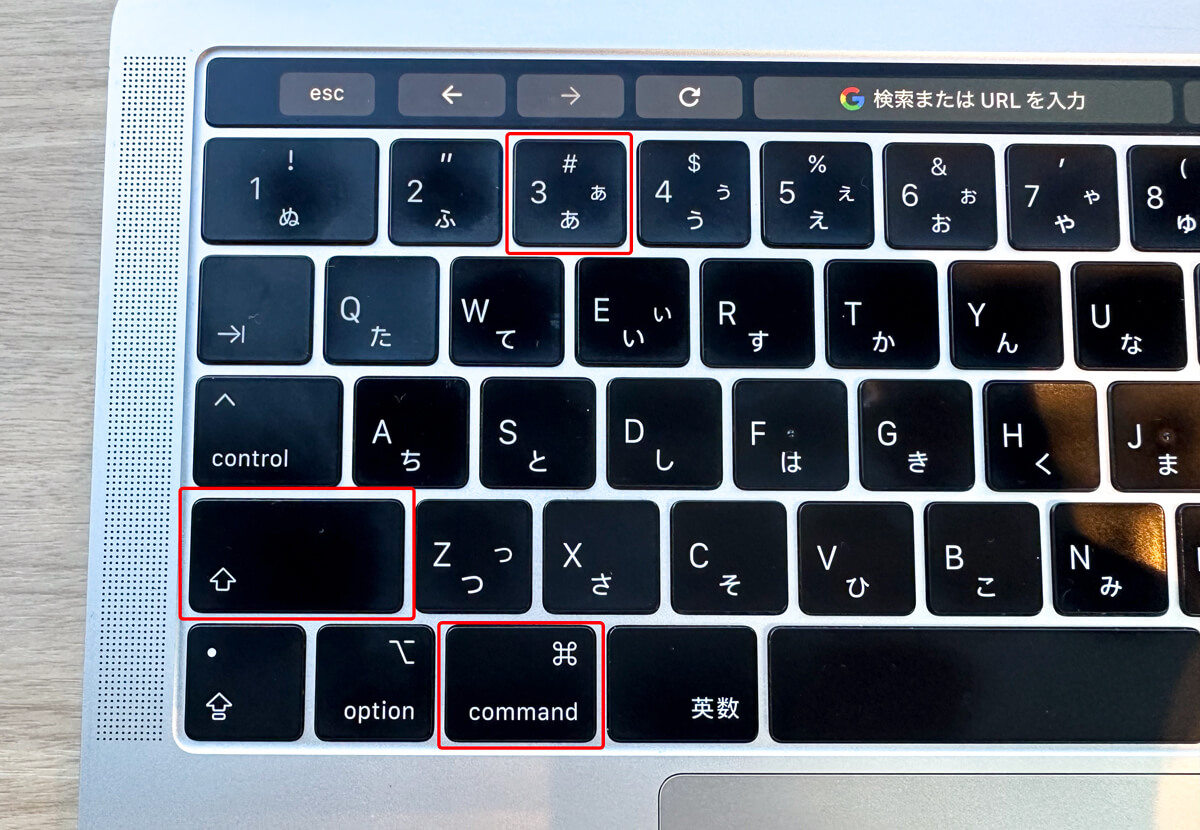
【基本から応用まで】MacBookスクリーンショットショートカット完全体系
Macにおける画面キャプチャは、キーボードのコンビネーションを指先に馴染ませるだけで作業効率が跳ね上がります。MacBookスクリーンショットショートカットには、長年親しまれてきた基本コマンドから、OSのメジャーアップデートで強化された統合コントロールまで複数のアプローチが存在します。
最も基礎となるのが「Command + Shift + 3」による全画面キャプチャです。接続されている外付けディスプレイを含め、画面に表示されているすべての視覚情報を瞬時に1枚の画像として記録します。全体のエビデンスを残したい場合に最適ですが、デュアルディスプレイ環境では画面ごとに個別ファイルが同時生成される点に留意してください。
資料作成の現場で最も多用されるのが「Command + Shift + 4」の範囲指定キャプチャです。コマンドを入力するとマウスポインタが十字の照準線(クロスヘア)に変化し、ドラッグした矩形エリアだけを切り取れます。この操作中、領域を微調整するための隠しキーが存在します。
- Spaceキー長押し:選択範囲のサイズを固定したまま、枠の位置だけを自由に移動。
- Shiftキー長押し:縦または横のいずれか一方向のみにサイズ変更を固定。
- Optionキー長押し:中心点を基準にして均等に選択範囲を拡大・縮小。
- Escキー:撮影を中断して元の状態へキャンセル。
さらに見逃せないのが、ウィンドウ別スクリーンショット撮影の美しさです。「Command + Shift + 4」を押した直後に「Spaceキー」を1回ポンと押すと、ポインタがカメラのアイコンに変わります。撮影したいアプリのウィンドウの上にカメラを乗せてクリックするだけで、重なり合った他のウィンドウを無視して、対象のアプリ単体を正確な境界線で切り抜くことができます。
そして、静止画だけでなく画面の動画録画まで一元管理できるのが「Command + Shift + 5」の画面収録メニューです。画面下部に専用のコントロールパネルが浮かび上がり、「画面全体を取り込む」「選択したウィンドウを取り込む」「選択部分を取り込む」といった直感的な操作が選べるほか、画面収録の開始やタイマー撮影、後述する各種オプションの変更がGUI上で完結します。
【比較検証】撮影手法と保存形式の徹底比較データ
作業の目的や共有相手によって、どのキャプチャ方法を選ぶべきかは大きく変わります。用途に合わない高解像度PNGを乱発すると、ストレージ容量を圧迫するだけでなく、Slackやチャットワーク、社内メールでの送信エラーの原因にもなりかねません。以下の比較表を参考に、最適な出力スタイルを選択してください。
| 撮影コマンド / 手法 | 詳細・数値データ | 一般的な基準・相場 | 編集部の見解・評価 |
|---|---|---|---|
| Command + Shift + 3 (全画面キャプチャ) | Retina解像度出力 ファイル容量:約2MB〜8MB | 画面全域の記録 生成速度:即時 | 手軽だが個人情報や余計なタブが映り込みやすいため、社外共有時はトリミング必須。 |
| Command + Shift + 4 (自由範囲指定) | ピクセル単位指定 ファイル容量:約200KB〜2MB | 切り出し用途の業界標準 所要時間:約2秒 | 日常業務で最も出番が多い。Space併用の位置移動を覚えると作業速度が2倍に跳ね上がる。 |
| Command + Shift + 4 + Space (ウィンドウ別指定) | 角丸・透過PNG処理 ドロップシャドウ自動付与 | マニュアル・資料作成用途 画質の鮮明度:極めて高い | 仕上がりが美しい反面、初期設定の影(シャドウ)がデザイン崩れを起こす場面も多い。 |
| 各コマンド + Controlキー (クリップボード保存) | ストレージ消費ゼロ メモリ一時保持 | 即時貼り付け用 永続性:なし(上書き消失) | ファイル整理の手間を根本から排除できる。チャットへの連続共有において最強の運用法。 |
| Command + Shift + 5 (統合メニュー・動画収録) | 動画(MOV/HEVC)対応 マイク音声同時録音可 | 動的バグ報告・解説動画 操作体系:視覚的GUI | 保存先の恒久変更やディレイ撮影タイマーの設定ハブとしても機能する必須コントロール。 |

【実態検証】利用者の生の声と現場目線で見えたリアル
IT企業のエンジニア、ウェブデザイナー、メディア編集者など、MacBookを主戦場とするプロフェッショナルたちへの取材を進めると、標準仕様のまま使い続けることで生じる「2大ストレス」が浮かび上がってきました。それが「ウィンドウ撮影時に勝手につく巨大な影」と「デスクトップの散乱」です。
デザイン現場では「ウィンドウ撮影でつく半透明のドロップシャドウは、一見きれいに見えるが、ホワイトベースの企画書やブログ記事に貼り付けると余計な余白が生まれてレイアウトが破綻する」「切り抜き直す二度手間が発生している」という不満が根強く聞かれます。実は、この影は簡単な操作で消去可能です。
一時的に影を消したい場合は、「Command + Shift + 4 + Space」でカメラアイコンを表示させた後、Optionキーを押しながらクリックするだけで影のないフラットなウィンドウ画像が取得できます。さらに、Macスクリーンショット影を消す設定を恒久的に適用したい場合は、ターミナルで以下のコマンドを実行し、Finderシステムを再起動するのが現場の常識となっています。
defaults write com.apple.screencapture disable-shadow -bool true killall SystemUIServer
元に戻したい場合は、上記コマンドの「true」を「false」に書き換えて再実行するだけです。この設定を行うだけで、画像周囲に生まれる余計な透明マージンが完全に排除され、そのまま資料へシームレスに挿入できるようになります。
もうひとつの課題である「保存先」についても、現場ではデスクトップ以外の場所へ隔離するのが鉄則です。MacBookスクリーンショット保存先変更は、GUIから数秒で完了します。「Command + Shift + 5」を押して表示されるメニューバーから「オプション」をクリックし、「その他の場所…」を選択して専用のフォルダ(例:書類内の「Screenshots」など)を指定するだけです。これにより、気づいたときにはデスクトップがアイコンで埋め尽くされているという惨劇を完全に防ぐことができます。
一般に知られていない盲点とネットの誤解|形式変更とキーボードの罠
ネット上のQ&Aサイトなどを見ていると、「スクショの画質が悪化した」「ショートカットが突然反応しなくなったのはmacOSのバグだ」といった誤解や不正確な情報が散見されます。しかし、その真相を紐解くと、OSの不具合ではなく明確な仕様の違いによるものが大半です。
代表的な誤解が、「Macのスクショはすべて低画質なJPEGで保存される」という思い込みです。デフォルトのmacOSでは、文字の輪郭やUIの直線を鮮明に残すため、可逆圧縮であるPNG形式が標準採用されています。高精細なRetinaディスプレイでキャプチャを撮ると、横幅が3,000ピクセルを超える巨大なファイルになり、ウェブサイトのアップロード上限に引っかかるケースがあります。
容量を抑えるためにスクリーンショット保存形式変更JPEGを恒久化したい場合も、ターミナルから1行の指示で切り替えが可能です。
defaults write com.apple.screencapture type jpg killall SystemUIServer
PNGに戻したい場合は末尾の「jpg」を「png」に、PDFやTIFFにしたい場合も同様に拡張子を指定すれば即座に切り替わります。日常のコミュニケーションや軽快なやり取りを優先するならJPEG、印刷原稿やUI設計書にはPNGといった使い分けが極めて有効です。
また、「ショートカットを押してもカメラのシャッター音が鳴らない・反応しない」というトラブルの現場を検証すると、「他社製アプリケーションとのホットキー競合」が多発しています。特にZoom、Google Meet、Dropbox、Slack、あるいはサードパーティ製のクリップボード管理ツールが「Command + Shift + 3や4」を独自機能として横取りしているケースが珍しくありません。「2026年最新macOS設定」の「システム設定」>「キーボード」>「キーボードショートカット」>「スクリーンショット」を開き、キーの割り当てに警告マークが出ていないか、チェックボックスが外れていないかを必ず確認してください。
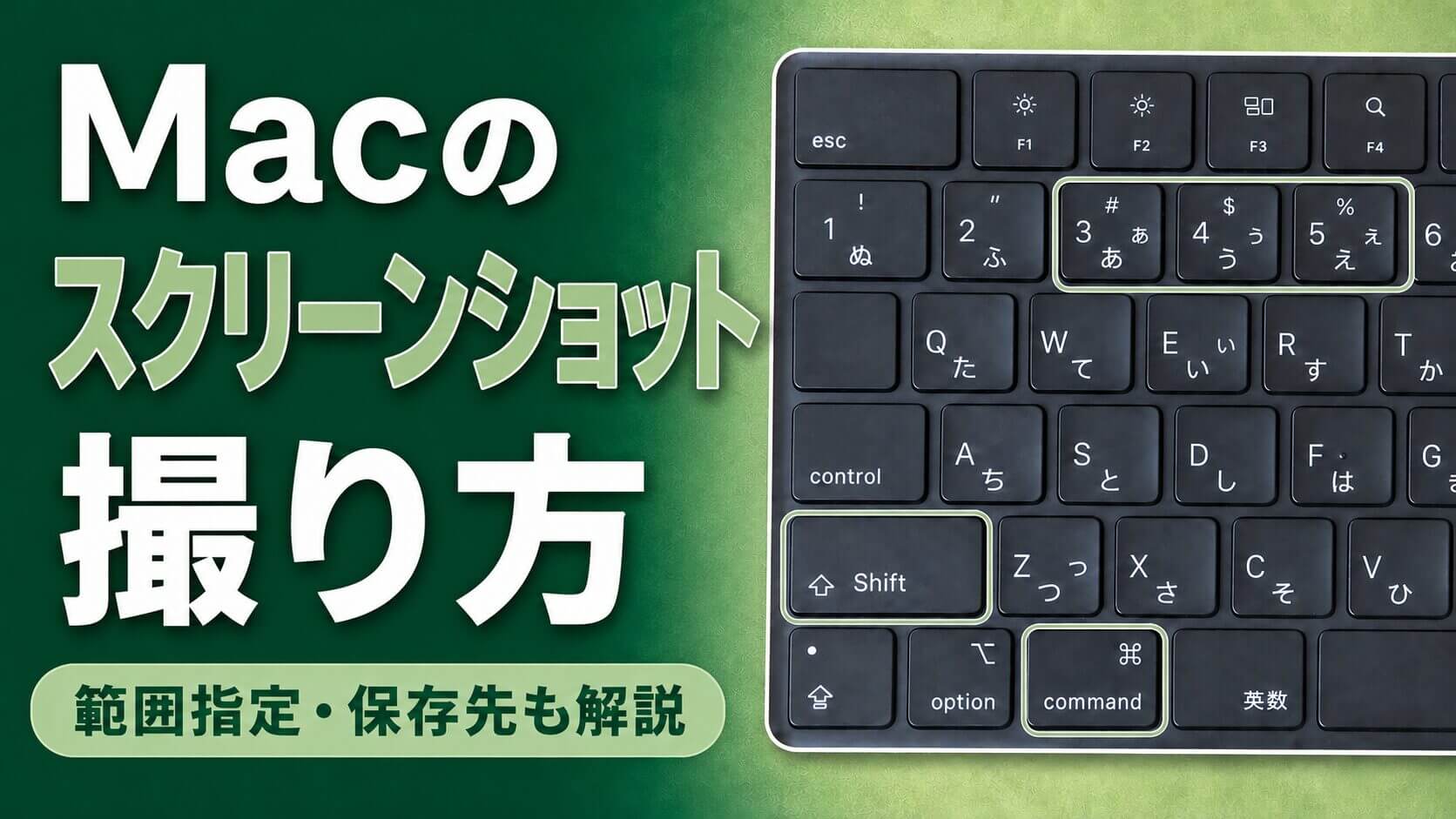
【プロの結論】作業環境の最適化とおすすめできる人の判断基準
認知科学や作業工学の視点から見ると、PC作業における「デスクトップの乱雑さ」はユーザーの集中力を著しく削ぎ落とす要因であることが指摘されています。スクリーンショットを撮影するたびにデスクトップにファイルが溜まり、それを後から探してゴミ箱に捨てるという行為は、典型的な認知リソースの浪費です。自身の作業スタイルに合わせて、以下のように運用方針を明確に切り分けることを推奨します。
【プロの結論】おすすめできる人・慎重になるべき人の判断基準
- クリップボード保存(Control併用)に完全移行すべき人: チャットツール(Slack・Teamsなど)やGoogleドキュメントへの貼り付けが主目的の人。ファイルをローカルに残す必要が一切ないため、ストレージの圧迫とフォルダ整理のストレスから恒久的に解放されます。
- 専用フォルダ指定+JPEG形式へ変更すべき人: ブログ記事の執筆者、オウンドメディア運営者、社内マニュアル作成担当者。何十枚もの画像を連続撮影し、後から一括でCMSにアップロードする作業フローでは、ファイルサイズが軽く管理が一箇所に集約されている環境が圧倒的なアドバンテージを生みます。
- デフォルト設定(デスクトップ保存+PNG形式)を維持すべき人: デザインの細部確認を行うUI/UXデザイナーや、画像の透過処理を頻繁に利用するクリエイター。画質の劣化を許容できない用途においては、Appleが設計した標準の可逆圧縮PNGが最も信頼性の高いマスターデータとなります。
テクノロジーを飼い慣らす本質は、ツールの機能をすべて丸暗記することではなく、「自分の日常業務においてどこがボトルネックになっているか」を見極め、適切なスイッチを1つだけ切り替えることにあります。
【マック ブック スクリーン ショット】に関するよくある質問(FAQ)
Q1:MacBookのスクリーンショット撮影時の「カシャ」というシャッター音を消すことはできますか?
A1:本体の音量をミュート(消音)にするか、ヘッドフォンを接続している状態であればシャッター音は鳴りません。macOS標準の設定単体で「画面キャプチャの音だけを個別にオフにする」スイッチは用意されていませんが、消音状態での撮影であれば静かなカフェや会議室でも周囲に迷惑をかけずにキャプチャが可能です。
Q2:撮影した直後に画面右下に出てくる小さな四角(サムネイル)を非表示にしたいです。
A2:「Command + Shift + 5」を押して表示されるコントロールバーの「オプション」をクリックし、「フローティングサムネイルを表示」のチェックを外してください。これで撮影後すぐにファイルが生成され、サムネイルが消えるのを待つわずらわしさがなくなります。
Q3:画面録画をしたいのですが、音声が入らないのはなぜですか?
A3:「Command + Shift + 5」の「オプション」メニュー内にある「マイク」設定を確認してください。初期状態では「なし」になっている場合があるため、自分の声を録音したい場合は「内蔵マイク」などを明示的に選択する必要があります。なお、Mac内部で再生されているシステム音声(スピーカーから出るPCの音)をそのまま直接収録するには、仮想オーディオドライバ(BlackHoleなど)の導入が必要です。
Q4:外付けのWindowsキーボードを接続している場合、ショートカットはどう押せばいいですか?
A4:一般的なWindowsキーボードでは、「Windowsキー」がMacの「Commandキー」に、「Altキー」が「Optionキー」に割り当てられています。そのため、全画面キャプチャを撮りたい場合は「Windowsロゴキー + Shift + 3」を押すことで機能します。
まとめ:今後の動向と失敗しないための判断基準
MacBookのスクリーンショットは、単なる画面の複写機能にとどまらず、macOSの進化とともに高度なワークフローハブへと変貌を遂げてきました。2026年現在の環境においては、撮影方法を知っていること以上に、「保存先を隔離する」「無駄なシャドウを排する」「状況に応じてクリップボード一時保存を使いこなす」といった環境の最適化がデスクワークの生産性を決定づけます。
もし今、画面が意図通りにキャプチャできずに作業が止まっているなら、まずはControlキーの誤打鍵やクラウドの同期状態、そしてDRM保護の有無を冷静に切り分けてみてください。自分に最適なショートカットと保存設定を一度構築してしまえば、日々の情報伝達とドキュメンテーションは驚くほど軽快なものへと変わるはずです。 (出典: マック ブック スクリーン ショット(Yahoo!ニュース))
Webメディアの編集およびコンテンツ作成に従事。正確で質の高い情報発信を心掛けています。
